



DaVinci Resolveに必要なスペックとは?推奨スペックやおすすめのPCを紹介
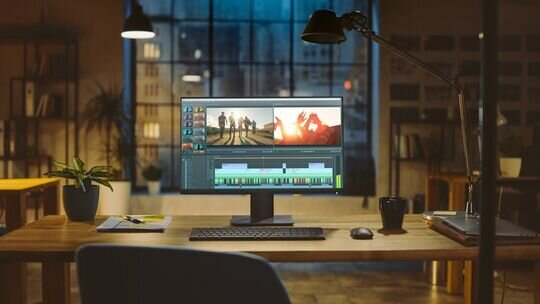
DaVinci Resolveを使用して動画編集するにあたって、どのようなスペックのPCを選べばよいかわからない方もいるでしょう。この記事では、DaVinci Resolveを使用するのに必要なスペックを解説しています。また、おすすめのPCも合わせて紹介しているので、ぜひ参考にしてください。
目次
- 1.DaVinci Resolveとは
- 1-1.DaVinci Resolveが選ばれる理由
- 1-2.無料版と有料版の違い
- 2.DaVinci Resolve18.6と19の最小システム要件
- 2-1.Windowsの最小システム要件
- 2-2.Macの最小システム要件
- 2-3.Linuxの最小システム要件
- 3.DaVinci Resolveにおすすめのスペック
- 3-1.OS
- 3-2.メモリ
- 3-3.ストレージ
- 3-4.CPU
- 3-5.GPU
- 3-6.ディスプレイサイズ
- 3-7.解像度
- 3-8.色域カバー率
- 4.DaVinci ResolveにおすすめのノートPC
- 4-1.THIRDWAVE Mobile WorkStation M9652
- 5.DaVinci ResolveにおすすめのデスクトップPC
- 5-1.THIRDWAVE BL-C7F57A-01B
- 5-2.THIRDWAVE BL-C9K57A-01B
- 5-3.THIRDWAVE BL-C9K56A-01B
- 6.まとめ
DaVinci Resolveとは
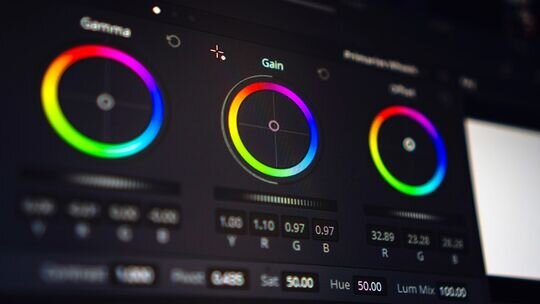
DaVinci Resolve(ダビンチ・リゾルブ)は、カラー補正とグレーディング機能に特化した動画編集ソフトウェアです。
ノード形式のカラーページから特定の映像部分の色調整が可能で、ほかのソフトにはあまりない細かい要素の調整機能も備わっています。直感的なUIで操作が簡単にでき、複数のカメラアングルからの映像編集や多数のオーディオトラックの管理が可能な点もこのソフトの魅力です。
次に、DaVinci Resolveが選ばれる理由や無料版と有料版の違いについて解説します。
DaVinci Resolveが選ばれる理由
動画編集ソフトにはAdobe Premiere ProやFilmoraなどがある中で、DaVinci Resolveが選ばれる理由も明確にあります。それは、ハリウッド映画でも使われるほどのカラーコレクションやカラーグレーディングなどの色補正機能が備わっているからです。DaVinci Resolveではノードベースで色補正を行うため、Premiere Proのレイヤーベース方式と比べて柔軟性が高く、視覚的にも処理内容が把握しやすいです。
また、DaVinci ResolveはGPU重視の仕様で大容量の4K動画編集にも16GBのメモリで対応できるのに対し、Premiere ProはCPU重視のため32GBが必要になります。さらに、ほかのソフトにはないDaVinci Resolve専用のデバイスも提供されており、ソフトとハードの組み合わせで作業を効率的に行えます。
無料版と有料版の違い
DaVinci Resolveの無料版(DaVinci Resolve 19)と有料版(DaVinci Resolve Studio 19)の違いは以下の表のとおりです。
※2024年5月時点の情報です。
※2026年現在の最新版は、DaVinci Resolve Studio 21
| 無料版(DaVinci Resolve 19) | 有料版(DaVinci Resolve Studio 19) | |
|---|---|---|
| 価格 | 0円 | 47,980円(税込) |
| 機能 | ・エディット ・カット ・オーディオ ・VFX ・モーショングラフィックス ・カラー ・HDRグレーディング ・Fusion ・Fairlight ・メディア&デリバリー ・DaVinci Neural Engine など |
無料版の機能に加え、下記の機能も使用可能 ・時間的/AI空間的ノイズ除去 |
| 解像度・フレームレート | Ultra HD 3840×2160(4K) 60fpsまで |
32K 120fpsまで |
| 編集速度 | 普通 | 高速 |
| H.264およびH.265のデコード&エンコード | 非対応 | 非対応 |
一般的なソフトの無料版は基本的な機能に限られており、お試しや個人で使う程度の機能が提供されているのに対し、DaVinci Resolveは無料版でも動画編集ソフトとしての機能を十分に備えています。
GPUを最大限に使って高速な編集をしたい場合や無料版にはない機能を使いたい場合などは有料版を購入するとよいでしょう。
※2024年5月時点の情報です
DaVinci Resolve18.6と19の最小システム要件
ここでは、DaVinci Resolve18.6とDaVinci Resolve19を使用する際の最小システム要件をOSごとにご紹介します。
参照:Blackmagic Design サポートセンター(外部サイト)
Windowsの最小システム要件
Windowsを使用する場合の最小システム要件は以下の表のとおりです。
| DaVinci Resolve 18.6 (DaVinci Resolve Studio 18.6) |
DaVinci Resolve 19 (DaVinci Resolve Studio 19) |
|
|---|---|---|
| OS | Windows 10 Creators Update以降 | Windows 10 Creators Update以降 |
| メモリ | 16GB以上 (Fusion使用時は32GB以上) |
16GB以上 (Fusion使用時は32GB以上) |
| GPU | 2GB以上のVRAMを搭載した内蔵GPUかグラフィックボード (OpenCL 1.2かCUDA 11対応) |
2GB以上のVRAMを搭載した内蔵GPUかグラフィックボード (OpenCL 1.2かCUDA 11対応) |
| ビデオ | Blackmagic Design Desktop Video 10.4.1以降 | Blackmagic Design Desktop Video 12.9以降 |
| ドライバー | NVIDIA®/AMD/Intel®に必要なドライバーバージョン | NVIDIA®/AMD/Intel®に必要なドライバーバージョン |
Macの最小システム要件
Macを使用する場合の最小システム要件は以下の表のとおりです。
| DaVinci Resolve 18.6 (DaVinci Resolve Studio 18.6) |
DaVinci Resolve 19 (DaVinci Resolve Studio 19) |
|
|---|---|---|
| OS | macOS 12 Monterey以降 | macOS 13 Monterey以降 |
| メモリ | 8GB以上 (Fusion使用時は16GB以上) |
8GB以上 (Fusion使用時は16GB以上) |
| GPU | 2GB以上のVRAMを搭載した内蔵GPUかグラフィックボード (MetalかOpenCL 1.2対応) |
Metal対応のGPU |
| ビデオ | Blackmagic Design Desktop Video 12.0以降 | Blackmagic Design Desktop Video 12.9以降 |
Linuxの最小システム要件
Linuxを使用する場合の最小システム要件は以下の表のとおりです。
| DaVinci Resolve 18.6 (DaVinci Resolve Studio 18.6) |
DaVinci Resolve 19 (DaVinci Resolve Studio 19) |
|
|---|---|---|
| 対応OS | Rocky Linux 8.6またはCentOS 7.3以降 | Rocky Linux 8.6またはCentOS 7.3以降 |
| メモリ | 32GB以上 | 32GB以上 |
| GPU | 2GB以上のVRAMを搭載したグラフィックボード (OpenCL 1.2かCUDA 11対応) |
2GB以上のVRAMを搭載したグラフィックボード (OpenCL 1.2かCUDA 11対応) |
| ビデオ | Blackmagic Design Desktop Video 10.4.1以降 | Blackmagic Design Desktop Video 12.9以降 |
| ドライバー | NVIDIA®/AMD/Intel®に必要なドライバーバージョン | NVIDIA®/AMD/Intel®に必要なドライバーバージョン |
DaVinci Resolveにおすすめのスペック
DaVinci ResolveにおすすめのPCのスペックは以下の表のとおりです。ここでは、DaVinci Resolveを使用する際にどのくらいのスペックが推奨されるのかについて、項目ごとに詳しく解説します。
| OS | Windows |
|---|---|
| メモリ | 16GB以上(ほかソフトの併用やFusionを使用する場合は32GB以上) |
| ストレージ | 512GB以上 SSD |
| CPU | ・Intel® Core™ i5・i7・i9(PassMark値が20000以上) ・AMD Ryzen™ 5・7・9(PassMark値が20000以上) |
| GPU | ・NVIDIA® GeForce RTX™ 40・30 シリーズ Laptop GPU ・NVIDIA® GeForce RTX™ 40・30 シリーズ |
| ディスプレイサイズ | 15インチ以上 |
| 解像度 | フルHD(1920×1080)以上 |
| 色域カバー率 | sRGBを100%カバーしているもの |
OS
DaVinci ResolveはWindowsとMacのどちらにも対応しています。MacがミドルレンジのWindowsと同じ性能を得ようとすると、MacとWindowsで同じ性能を出したい場合、macOS搭載の端末のほうが約5〜10万円高くなるため、コストパフォーマンスを重視するならWindows搭載端末がおすすめです。
映像制作ではカメラや外部レコーダー、ディスプレイといった機材にも費用がかかるため、全体の予算を考慮して機材を選びましょう。
メモリ
メモリは容量が大きいほど同時に多くのデータを処理できるため、処理の速さに直結します。DaVinci Resolveの公式サイトでは、16GB以上が推奨されていますが、Fusion(外部サイト)で多くのデータを扱ったり、Adobeソフトを併用したりする場合、予算に余裕がある場合などは32GBのメモリを選ぶのがおすすめです。
ストレージ
ストレージはSSDが推奨されており、HDDに比べて価格が高めですが、データの読み書き速度が格段に速いため、ソフトの起動や動画編集作業をスムーズに行えます。
特に、動画編集では大容量のデータを扱うため、最低でも512GB以上のストレージ容量が備わっているPCがおすすめです。
CPU
動画編集には、最低でもIntel® Core™ i5、AMD Ryzen™ 5が必要で、Intel® Core™ i7以上、AMD Ryzen™ 7以上が推奨されます。ただし、世代によっても処理能力が大きく変わるため、できるだけ新しい世代のCPUを選ぶとよいでしょう。
DaVinci Resolveで軽微な動画編集を行う際はグラフィックボードの搭載を前提に、CPUの性能を表すPassMark(外部サイト)値が20000以上のCPUを選ぶのがおすすめです。また、PassMark値が30000以上のCPUを選ぶと十分に動画編集が可能となります。
Web上でPassMark値を調べる際は「CPU名 + PassMark」で検索すると値がわかるため、PCを購入する際は用途に合ったPassMark値を満たしているか調べてみるとよいでしょう。
GPU
DaVinci Resolveでは、GPUを利用してトランジションやエフェクトなどをリアルタイムでプレビューできます。しかし、GPUの性能が低いと、レンダリングやリアルタイムでのプレビューが遅くなり、作業の効率が落ちます。
そのため、DaVinci Resolveを使用する際は、高性能なGPUを選ぶことが大切です。多くの動画編集ソフトがCPUをメインで処理しますが、有償版のDaVinci Resolveは特にGPUを最大限に活用する仕様となっています。快適に動画編集を行いたい方は、NVIDIA® GeForce RTX™ 40・30 シリーズ Laptop GPU(ノートPC内蔵)、NVIDIA® GeForce RTX™ 40・30 シリーズを選ぶのがおすすめです。
ディスプレイサイズ
ディスプレイのサイズが大きいほど画面上に複数のツールを同時に展開でき、細かい編集やエフェクトの適用などの動画編集作業が快適になります。特に、ノートPCを使用する際は15インチ以上の画面サイズのものを選びましょう。
解像度
DaVinci Resolveで動画編集を行う場合、ディスプレイの解像度はフルHD(1920×1080)が推奨されますが、選択する解像度は用途によって異なります。8Kや4Kなどの高解像度で制作すると、映像は鮮明になりますが、視聴するデバイスがその解像度に対応していないと高解像度の動画を視聴できません。
高画質が必要なプロモーションビデオや風景の撮影では、フルHDや4K、場合によっては8Kを選択することで、動画の魅力を伝えられるのに対し、セミナーや研修ビデオなどの高画質を求めない用途では720pの解像度でも十分です。また、リアルタイムで映像を共有する場合、高解像度は通信速度の低下を招くため、用途に合った解像度を選びましょう。
色域カバー率
色域カバー率はディスプレイの色再現の精度を指し、動画編集において重要です。色域カバー率が高いと、ディスプレイに幅広い色を正確に映し出せます。映像の色調を正確に判断し、目指す色彩で編集を進めるためには、sRGBの色域を100%カバーするディスプレイが推奨されます。
DaVinci ResolveにおすすめのノートPC
THIRDWAVE Mobile WorkStation M9652
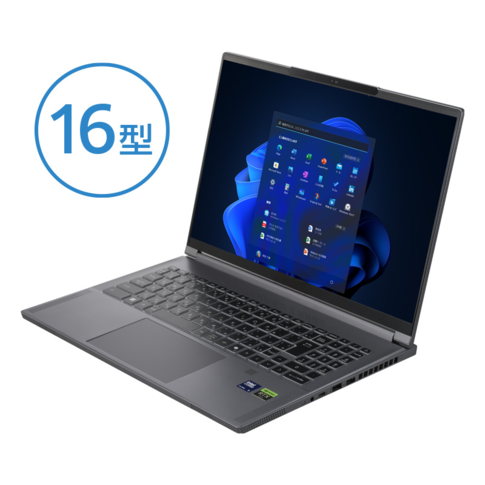
THIRDWAVE Mobile WorkStation M9652
| OS | Windows 11 Pro |
|---|---|
| CPU | Core Ultra 9 185H |
| グラフィック | RTX 5000 Ada GDDR6 16GB Laptop GPU |
| メモリ | 32GBメモリ DDR5 |
| ストレージ | 1TB Gen4 SSD |
THIRDWAVE Mobile WorkStation M9652はIntelCore Ultra 9 185Hを搭載したノートパソコンです。CPUに搭載されたCore Ultra 9 185Hは当社従来品に搭載されていたCPUよりも消費電力が軽減し、発熱量と冷却音を抑えられています。さらに、クラフィックボードにはNVIDIA RTX 5000Ada 16GB LaptopGPUを搭載し、クリエイティブな作業でも快適に行うことができます 。
また、ストレージには1TB SSDを標準搭載し、別ソケットへのSSD追加やメモリ容量を最大64GBまでカスタマイズできるなど、拡張性の高さも魅力です。
DaVinci ResolveにおすすめのデスクトップPC
THIRDWAVE BL-C7F57A-01B
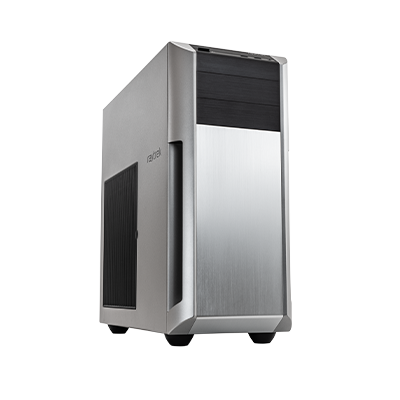
THIRDWAVE BL-C7F57A-01B
| OS | Windows 11 Pro |
|---|---|
| CPU | Core Ultra 7 265F |
| グラフィック | GeForce RTX 5070 12GB |
| メモリ | 32GBメモリ DDR5 |
| ストレージ | 1TB Gen4 SSD (DRAMキャッシュ) |
THIRDWAVE BL-C7F57A-01Bは、Intel® Core™ Ultra7 265FのCPU、NVIDIA® GeForce RTX™ 5070 12GBグラフィックス、32GBメモリ、1TB Gen4 SSDを搭載したPCです。高性能なハードウェアと冷却性能を兼ね備えたケースデザインが特長です。また、Windows 11 Proがプリインストールされており、セキュリティソフトや情報漏えい監視ソフトも選択できます。
THIRDWAVE BL-C9K57A-01B
THIRDWAVE BL-C9K57A-01B
| OS | Windows 11 Pro |
|---|---|
| CPU | Core Ultra 9 285K |
| グラフィック | GeForce RTX 5070 12GB |
| メモリ | 32GBメモリ DDR5 |
| ストレージ | 1TB Gen4 SSD (DRAMキャッシュ) |
THIRDWAVE BL-C9K57A-01Bは、CPUにIntel® Core™ Ultra 9 285Kを備えたデスクトップPCで、32GBのDDR5メモリを搭載しています。優れた処理速度とマルチタスク性能を誇り、ゲームやクリエイティブな作業に理想的です。操作性を考慮し、電源スイッチやUSBポート、音声端子を前面上部に集約し、45度に傾斜したコンソールパネルを配置しています。また、ホコリ防止フィルターを装備し、清潔な状態を維持でき、LEDライティングによるカスタマイズも可能です。
THIRDWAVE BL-C9K56A-01B
THIRDWAVE BL-C9K56A-01B
| OS | Windows 11 Pro |
|---|---|
| CPU | Core Ultra 9 285K |
| グラフィック | GeForce RTX 5060 |
| メモリ | 32GBメモリ DDR5 |
| ストレージ | 1TB Gen4 SSD (DRAMキャッシュ) |
THIRDWAVE BL-C9K56A-01Bは、CPUにIntel® Core™ Ultra 9 285Kを搭載し、高い処理能力を持っています。このPCは、ゲームや重たい作業にも最適で、高性能パーツによる安定した動作を実現します。拡張性も高く、3.5インチ、2.5インチのストレージベイやPCI-Eスロットなど、クリエイターのニーズに応じたカスタマイズが可能です。
まとめ
この記事では、DaVinci Resolveの概要や必要とされるPCのスペックについて詳しく解説しました。動画編集には高いスペックが必要とされるため、長期的な使用も考慮してメモリやストレージ容量が大きいPCを選ぶとよいでしょう。DaVinci Resolveに合ったPCの購入・買い替えを考えている方は、ぜひこの記事を参考に最適なPCをお買い求めください。