



Fusion 360とは?特徴や法人・個人利用の方法と注意点を解説
この記事では、クラウド3DCADソフト「Fusion 360」の概要や使い方、他の3DCADソフトとの違いについて解説していきます。
Fusion 360の使い方を学ぶ方法や無料で使う方法もあわせて解説するので、自社でFusion 360の採用を検討している方や、3DCADソフトについて知りたい方は、ぜひ最後までご覧ください。
Fusion 360の特徴や使い方がわかるだけでなく、他の3DCADソフトとの違いを理解し、比較・検討ができます。
目次
- 1.Fusion 360とは
- 1-1.Autodesk社の3DCADソフト
- 1-2.リモートワークに適応できるソフトとして注目
- 1-3.「個人利用向け」なら無料試用版ライセンスの用意も
- 2.Fusion 360でできること
- 3.Fusion 360のスペック・動作環境
- 4.Fusion 360のライセンス
- 5.Fusion 360の注目機能
- 5-1.豊富なモデリング機能
- 5-2.多角的に検証できるシミュレーション機能
- 5-3.高性能なCAM機能
- 5-4.リアルタイムコラボレーションを実現
- 5-5.スムーズなデータ管理
- 5-6.最適な設計を実現するジェネレーティブデザイン機能
- 6.Fusion 360の使い方
- 6-1.Fusion 360のダウンロード方法
- 6-2.操作画面
- 6-3.作業スペース
- 7.Fusion 360 の使い方を学ぶ方法
- 7-1.Autodesk社公認の「Fusion 360 3DCAD入門セミナー」で学ぶ
- 7-2.Fusion 360公式の学習リソースを使って学ぶ
- 7-3.Fusion 360の書籍で学ぶ
- 8.Fusion 360を無料で使う方法
- 8-1.無料ライセンスの更新方法
- 9.個人ライセンスの制限
- 10.Fusion 360と他の3DCADソフトの比較
- 10-1.AutoCAD
- 10-2.Onshape
- 10-3.SOLIDWORKS
- 10-4.Inventor
- 10-5.CATIA
- 11.まとめ
Fusion 360とは

Autodesk社の3DCADソフト
Fusion 360とは、Autodesk社が提供するクラウド3DCADソフトです。
Fusion 360はクラウド上で作動するため、インターネットがあれば、時間や場所に縛られずに使用できます。加えて、複数人でのコンテンツやファイルの共有、共同編集も可能です。
リモートワークに適応できるソフトとして注目
Fusion 360はそのプロジェクト管理のしやすさから、近年普及しているリモートワークに対応できる3DCADソフトとして注目を集めています。また、Fusion 360は、スタートアップ企業が導入しやすいように、スタートアップ企業向けの無料試用版ライセンスも用意しています。従業員数10名以下、年間総収益10万ドル(約1,100万円)未満の企業などの条件を満たす企業であれば、1年間無料で使用可能です。
そのため、Fusion 360は、まずは使用感を確認してから導入したい、クラウド3DCADがどういったものか触ってみたいといった企業におすすめの3DCADソフトです。
「個人利用向け」なら無料試用版ライセンスの用意も
「個人利用向け」の無料試用版ライセンスも用意されているので、自宅のパソコンでも触って勉強したいといった方は、気軽に利用しましょう。
そして、Fusion 360は機能面でも高い評価を集めており、3DCAM、レンダリング、解析、2次元図面などの機能も搭載されているため、Fusion 360のみでデザインから製造までの工程を一貫して行えます。
Fusion 360でできること
3DCADソフトのFusion 360を使いこなせるようになれば、効率的なものづくりの設計を実現できます。
Fusion 360では、パラメトリックやメッシュなど、さまざまなモデリング手法を組み合わせたハイブリッドなモデリングが可能なため、従来の2DCADソフトでは困難であった複雑な形状にも対応できます。
加えて、アセンブリ(CADソフト上で組み立てられた製品)だけでなく、分解図やアニメーションの作成機能も搭載されています。
また、製品設計プロセスの自動化を目指す際は、従来はソフトウェアをカスタマイズするなどして実現していましたが、Fusion 360にはさまざまな自動化ツールが搭載されているため、より効率的な設計が可能です。
Fusion 360のスペック・動作環境
| 機能 |
|
|---|---|
| 対応OS | 【Apple® macOS】 macOS Sonoma、macOS 13 Ventura (バージョン 2.0.15289以降)、macOS 12 Monterey 、macOS 11 Big Sur - 2024年3月まで 【Microsoft® Windows®】 Windows 11 、Windows 10(64ビット)バージョン1809以降 |
| CPUの種類 | x86ベースの64ビットプロセッサ(Intel® Core™ iシリーズ、AMD Ryzen™ シリーズなど)、4コア、1.7GHz以上。 32ビットはサポートされません。 AppleシリコンプロセッサにはRosetta 2が必要です。 |
| グラフィックカード | DirectX11(Direct3D 10.1 以上) 1GB以上のVRAMを搭載した専用GPU 6GB以上のRAMを搭載した統合グラフィックス |
| メモリ | 4GBのRAM(内蔵グラフィックス 6GB以上を推奨) |
| ディスク空き容量 | 8.5GBのストレージ |
| 表示解像度 | 1366×768(表示スケール100%で1920×1080以上を推奨) |
| インポート拡張子 |
|
| エクスポート拡張子 |
|
Fusion 360のライセンス
Fusion 360のライセンスには「商用ライセンス」と「無料試用版ライセンス」の2種類あります。
| 商用ライセンス | 8,800円/1カ月 71,500円/1年 214,500円/3年 ※キャンペーンなどで価格が変動する場合あり |
|---|---|
| 無料試用版ライセンス |
利用には、以下の条件を満たす必要があります。 【スタートアップ企業向け】
【個人利用向け】
【学生および教員向け】
|
※上記の情報は2023年12月時点
Fusion 360の注目機能
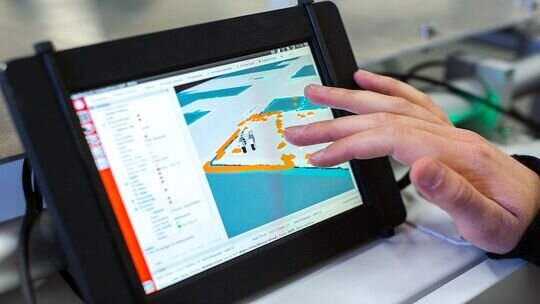
Fusion 360には、業務効率や生産性を向上する機能がたくさん搭載されています。中でも注目すべき機能を紹介します。
Fusion 360だからこそ可能な機能もあるため、内容を把握して導入を検討しましょう。
豊富なモデリング機能
Fusion 360は、ソリッドモデル・サーフェスモデル・T-Splineモデル・メッシュモデルのモデリングに対応しています。加えて、モデリング履歴が残るパラメトリックモデリング機能も備わっているため、設計変更にも柔軟に対応できます。そのため、自社の事業や顧客の要望に沿ったモデリングが可能です。
これから3DCADを取り入れた事業を行っていきたい方も、Fusion 360であれば、幅広い事業展開が可能です。
多角的に検証できるシミュレーション機能
Fusion 360には、シミュレーション機能が標準搭載されています。
Fusion 360は、個別に作成した部品モデルを組み立てる「ボトムアップ設計」と、部品モデルを作成しながら設計する「トップダウン設計」に対応しており、シミュレーション機能でそれぞれの構造の解析やモーション、設計自体の妥当性を検証可能です。また、アニメーション機能も充実しているため、最終的な製品イメージを高度に可視化できます。
Fusion 360は、3DCADソフト上で製品の企画から設計、検証まで行い、生産性の向上を図りたい企業におすすめです。
高性能なCAM機能
Fusion 360には、3Dモデルの加工に使用するためのツールパスを作成するCAM機能が標準搭載されています。
Fusion 360内で加工用のツールパス作成を完結できるため、設計から加工までのフローに一貫性を持たせ、データを外部に持ち出すことなく3Dモデルの加工が可能です。また、作成できるツールパスは2軸や3軸はもちろん、穴加工、旋盤加工まで幅広く対応しています。さらに、切削領域を自動で認識する機能が備わっているため、加工時間の短縮も実現します。
ツールパスの作成や3Dモデルの加工に課題を感じている企業におすすめです。
リアルタイムコラボレーションを実現
Fusion 360はクラウド上で作動するため、複数のデバイスで共同編集が可能です。リモートワークであっても、オンライン通話でお互いに意見を出し合いながら、3Dモデルの制作・改善ができます。また、Fusion 360がインストールされていないデバイスからでも閲覧できるため、社内や顧客との打ち合わせ、デザインの確認などをスムーズに行えます。
より円滑に3Dモデルの確認や変更を行い、業務の効率化を狙いたい企業におすすめです。
スムーズなデータ管理
Fusion 360では、統合されたコラボレーションツールを使用してチームを連携させることで、スムーズかつ適切な製品データ管理を実現できます。
社内外の関係者とプロジェクトを進める場合には、プロジェクト管理機能を活用してデータへのアクセス権の管理が可能です。
また、自動化されたバージョン管理機能を活用すれば、データの変更履歴をすべて確認できるため、どこでエラーが発生したか把握できます。
従業員の教育に役立ち、ワークフローの効率化にもつながるでしょう。
ファイルの書き出しにおいては、STEPやDWG、DXFなどの業界標準のさまざまなアイル形式に対応しているため、共有元での変換作業が発生しにくく、スムーズに管理できます。
最適な設計を実現するジェネレーティブデザイン機能
ジェネレーティブデザイン機能を活用すれば、複数の設計案を検証しながら最適な設計を実現できます。
ジェネレーティブデザイン機能では、製造プロセスを学習したAIがさまざまな設計案を生成し、比較・検討ができるため、人の手でモデリングや検証を行う必要がなく、生産性の向上が期待できます。
また、製品の軽量化や耐久性の強化なども自動的に行えるため、必要な性能基準を満たす、角度の高い製品設計が可能です。
Fusion 360の使い方
Fusion 360の基本的な使い方を解説します。
Fusion 360の使用を検討している方は、ぜひ参考にしてください。
Fusion 360のダウンロード方法
Fusion 360のダウンロード方法を解説します。
Fusion 360の有効なライセンスやサブスクリプションを持っている方は、以下の手順でFusion 360をダウンロードしましょう。
- Autodesk Account(外部サイト)にサインインして、製品とサービスを表示する。
- Fusion 360を選択する。
- 「今すぐダウンロード」をクリックする。
上記の方法でFusion 360をダウンロードできます。
操作画面
以下がFusion 360でデザインを制作する際の操作画面です。
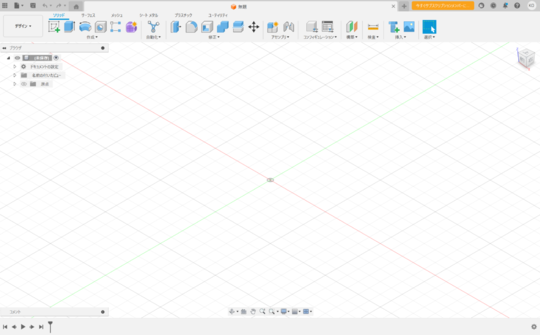
具体的には、主に以下のような機能が備わっています。
アプリケーションバー
アプリケーションバーは、画面左上に配置されているバーを指します。
新規デザインの作成や保存、操作の取り消し・やり直し、ホームなどのコマンドがあります。
ツールバー
ツールバーは、アプリケーションバーの下に配置されたバーです。
デザインの作成や修正、検査、挿入などのメニューがあり、ツールバーの左端の「作業スペース」を切り替えることで、メニューも切り替わります。
作業スペースについては後述します。
ビューキューブ
ビューキューブは、画面右上に配置された立方体のキューブを指します。
作成したモデルの向きを変えて表示できます。
ナビゲーションバー
ナビゲーションバーは、画面下部に配置されたバーです。
モデルの回転やズーム、画面移動、グリッド・スナップなどの操作が可能です。
ブラウザ
ブラウザは、画面左側に配置されています。
作業中のファイルに含まれている要素がツリー上で表示されます。
タイムライン
タイムラインは、画面左下部に表示されています。
作成履歴の確認や仕様・寸法の変更が可能です。
作業スペース
作業スペースは、ツールバーの左端に配置されたボタンで、デザイン・ジェネレーティブデザイン・レンダリング・アニメーション・シミュレーション・製造・図面の7種類に切り替えが可能です。
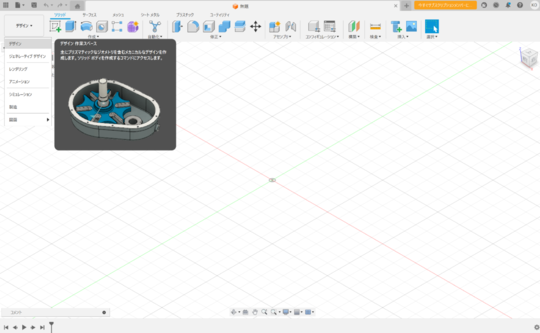
「デザイン」画面の場合は、デザインの作成や修正、検査などのメニューが表示されますが「ジェネレーティブデザイン」画面に切り替えると、以下の画像のようにメニューが切り替わります。
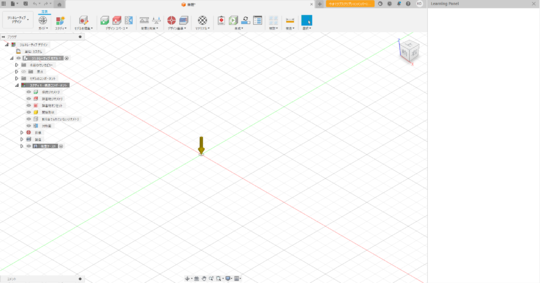
自分の取り組みたい内容に沿って作業スペースを活用しましょう。
Fusion 360 の使い方を学ぶ方法
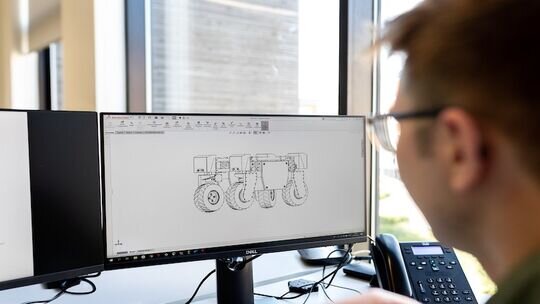
Fusion 360の使い方を学ぶ方法を解説します。
Fusion 360を使ってみたいけど使い方に不安がある方は、以下で解説する方法で学習してみてください。
Autodesk社公認の「Fusion 360 3DCAD入門セミナー」で学ぶ
Fusion 360の使い方は、Autodesk社公認の「Fusion 360 3DCAD入門セミナー(外部サイト)」でいちから学習できます。
Fusion 360 3DCAD入門セミナーの概要は、以下のとおりです。
| 受講方法 |
|
|---|---|
| 期間 |
|
| 料金 |
|
対面で講師から使い方を教えてほしい方や、短期間でFusion 360の使い方を学んで業務に活かしたい方におすすめです。会場受講やまとまった時間の確保が難しい方は、eラーニングでも受講できます。
特にeラーニングは、多くの企業が社員教育の一貫として取り入れているため、Fusion 360の社内教育方法に悩んでいる方や3DCADソフトの社内教育を検討している方は、活用してみてはいかがでしょうか。
※上記の情報は2023年12月時点
Fusion 360公式の学習リソースを使って学ぶ
Fusion 360公式の学習リソースを使って学ぶのも方法のひとつです。
Fusion 360の公式サイト(外部サイト)には「基礎知識」や「モデリング」「3Dモデリング」などを英語の動画で学べるコンテンツがそろっています。
また、英語だけでなく、日本語で解説された動画を視聴できる「動画で学ぶ!オンラインセミナー(外部サイト)」もあります。
どれも無料で視聴できるので、Fusion 360が気になっている方は、まずは気軽に活用してみてください。
Fusion 360の書籍で学ぶ
Fusion 360の操作方法に関する書籍も多く出版されています。
中には練習問題がついていて、応用力が身につく書籍もあるので、動画よりも書籍で時間をかけて学習したい方や、実践的なスキルを身につけたい方におすすめです。
ただし、最新の情報が組み込まれていない場合もあるため、なるべく最新版の書籍を購入しましょう。
Fusion 360を無料で使う方法
Fusion 360は、30日間無料で利用できるサービスを提供しています。
Fusion 360を試しに使用してみたい方は、以下の手順に沿って登録を進めましょう。
- Fusion 360の公式Webサイトを開く。
- 「無料体験版ダウンロード」のボタンをクリックする。
- 必要事項を記入しダウンロードを開始する。
- ダウンロードファイルを開き、Fusion 360をインストールする。
- AutodeskアカウントのID(メールアドレス)とパスワードを入力しサインインする。事前にアカウントを取得していない場合は、「アカウントを作成」をクリックしてアカウントを作成する。
- 起動すると、30日間の無料体験が始まる。
無料ライセンスの更新方法
また、30日間の無料版ライセンスが終了しても、前述した無料試用版ライセンスの使用条件を満たす方に限り、以下の手順でライセンスを更新できます。
- Fusion 360を起動しウィンドウ右上の「今すぐサブスクリプションメンバーに登録する」をクリックする。
- 「無償使用の資格があるかどうかをご確認下さい」をクリックする。
- 商用または非商用目的を選択する。
- 商用目的を選択した方は、必要事項を入力する。(非商用目的を選択した方は、表示内容を確認し、チェックを入れる。)
- 「登録を完了」をクリックすれば登録が完了。
上記の手順で登録が完了すれば、1年間無料でFusion 360を利用できます。
また、新規で無料ライセンスを取得する場合も、上記の手順で取得可能です。
個人ライセンスの制限
Fusion 360は、個人による非商用目的のデザインプロジェクトまたは自宅での非商用目的の製造の条件を満たしていれば、個人用の無料試用版ライセンスを取得可能です。
ただし、個人用の無料試用版ライセンスで編集可能なドキュメントは10個までと制限が設けられています。ドキュメントの保存は無制限ですが、編集は10個までで、11個目からは読み取り専用になります。
Fusion 360の個人ライセンスの取得を検討している方は、注意しましょう。
Fusion 360と他の3DCADソフトの比較
現在は、技術の進歩によって多くのメーカーが高性能かつ安価な3DCADを開発・販売しています。
Fusion 360と主要な3DCADソフトの機能や価格を比較・検討し、自社に合った3DCADソフトを導入しましょう。
※価格はすべて2023年12月現在
AutoCAD
AutoCADは、Fusion 360と同じAutodesk社が提供する3DCADソフトです。価格は71,500円(税込)/年です。
AutoCADは、建築設計や機械設計、電気などの業界ごとに固有のツールを用意し、それぞれの業界に適合するように、カスタムして使えるシステムになっています。Fusion 360は、インダストリアルデザイン(機械工学)業界に焦点を当てているため、対象業界に違いがあります。
自社や顧客の業界を考慮してどちらを使うか選択しましょう。
Onshape
Onshape(外部サイト)は、アメリカのPTCが提供している3DCADソフトです。費用は、Standardプランが1,500ドル/年です。
Onshapeは、Fusion 360のようにパソコンにソフトをインストールする必要がないため、容量が少ないパソコンでも使用できます。また、クラウド上で演算なども行えるためシステムの更新も不要で、手軽に使用できるソフトです。
機能面においては、大規模アセンブリへの対応やPDM機能を用いたアセンブリ設計にも優れています。
リアルタイムコラボレーション機能も搭載されているため、分析ツールをまとめて利用できる点も特徴のひとつです。
SOLIDWORKS
SolidWorks(外部サイト)は、Dassault Systèmes SolidWorks Corporationが提供している3DCADソフトです。現在の価格は、公式サイトからお問い合わせください。Fusion 360がデザインから製造までの工程を一貫して行えるのに対し、SOLIDWORKSは設計を効率的に行うための便利機能が多く搭載されています。加えて、SOLIDWORKSは、企画・設計・検証・生産管理まで、製品開発に必要な工程をサポートする機能も満載です。
また、直感的でわかりやすい操作体系なので、作成した3Dデータも自社の別部門や顧客へ容易に送付でき、効率的で確実な打ち合わせを実現します。
SOLIDWORKSは高価でありながら、機能性・利便性に優れていることから、市場シェア40%を占めている3DCADソフトです。
Inventor
Inventor(外部サイト)は、Fusion 360やAutoCADと同じAutodesk社が提供する3DCADソフトです。価格は、367,400円(税込)/年とFusion 360よりも高価です。
機械設計や装置設計を行う製造業向けにシステムが組まれており、大規模アセンブリやAutoCADデータの取り扱いなどを柔軟に行えます。一方で、Fusion 360は、今まで分断されていたCADやCAM、CAEといった、会社や部署をまたがって使用していたシステムを単体で利用できます。
Inventorは、機械や装置の設計に特化したソフトを利用したい方におすすめです。
CATIA
CATIA(外部サイト)は、ダッソー・システムズが提供している3DCADソフトです。価格は公式サイトからお問い合わせください。
CATIAの特徴は、複雑な曲面形状でも設定・変更が可能な点にあります。加えて、ダッソー・システムズが自動車・航空宇宙業界で培った経験・技術を活用し、部品点数が多いアセンブリでも、優れた操作感でストレスフリーで使用可能です。
また、単純な操作であっても、その操作性の良さから、手間や時間を大幅に低減できます。
Fusion 360との違いは、3DCAD設計の操作感にあると言えるでしょう。
まとめ
この記事では、クラウド3DCADソフト「Fusion 360」の概要や特徴、無料の使い方から他の3DCADソフトとの違いについてまで解説しました。
Fusion 360は条件を満たした企業であれば、1年間無料で使用できます。3DCADソフトをお探しの方は、ぜひ活用してみてはいかがでしょうか。
また、Fusion 360の使い方をいちから学べるAutodesk社公認の「Fusion 360 3DCAD入門セミナー」も定期的に開催されているので、合わせて利用してみましょう。