


AIモーションキャプチャーとは?おすすめツール比較・選び方を解説
3DCGや映像制作、ゲーム開発の現場で「モーション制作をもっと効率化したい」と感じていても従来のモーションキャプチャーは機材やコストのハードルが高く、導入をためらっている方は多いのではないでしょうか。
最近は動画やWebカメラから動きを取り込めるAIモーションキャプチャーが増え、以前よりも低コストで試しやすくなっています。
とはいえ、ツールごとに得意分野や連携しやすい制作環境は異なるため「結局どれを選べばいいのか分からない」と悩みやすいのも事実です。
当記事ではAIモーションキャプチャーの基本から、代表的なツールの特徴や選び方、導入時に押さえたい制作環境まで分かりやすく解説します。
目次
- 1.AIモーションキャプチャーとは
- 1-1.従来のモーションキャプチャーとの違い
- 1-2.AIモーションキャプチャーでできること
- 1-3.どんな業務・制作に向いているか
- 2.AIモーションキャプチャーのメリット
- 2-1.専用設備なしで始めやすい
- 2-2.制作コストを抑えやすい
- 2-3.試作・検証スピードを上げやすい
- 2-4.小規模チームでも導入しやすい
- 3.AIモーションキャプチャーの注意点・デメリット
- 3-1.動きによっては精度に差が出る
- 3-2.足滑り・位置ズレ・ノイズ補正が必要になることがある
- 3-3.商用利用前に利用規約や出力品質を確認すべき
- 3-4.最終仕上げで調整工程が必要になる場合が多い
- 4.AIモーションキャプチャーツールの選び方
- 4-1.入力方法で選ぶ(Webカメラ / 動画 / リアルタイム)
- 4-2.出力形式で選ぶ(FBX / BVH / JSON など)
- 4-3.連携先で選ぶ(Blender / Unity / Unreal)
- 4-4.精度より手軽さを優先するかで選ぶ
- 4-5.無料で試すか商用前提で選ぶかで分ける
- 5.【用途別】代表的なAIモーションキャプチャーツール
- 5-1.まず無料で試したい人向け:Rokoko Create
- 5-2.動画から手軽に3D化したい人向け:Plask
- 5-3.品質重視で比較候補に入れたい人向け:Quick Magic
- 5-4.取得後の調整や仕上げまで見据える人向け:Blender
- 5-5.制作環境まで広げて検討したい人向け:Omniverse
- 5-6.導入判断で押さえたいポイント
- 6.比較表|AIモーションキャプチャーツールを一覧で比較
- 7.AIモーションキャプチャー導入時に必要なPCスペックの考え方
- 7-1.CPU・GPU・メモリで重視したいポイント
- 7-2.リアルタイム処理ではGPUが重要
- 7-3.複数ソフトをまたぐ運用ならワークステーションが推奨されます
- 7-4.法人導入でBTOが向く理由
- 8.AIモーションキャプチャーに関するよくある質問
- 9.まとめ:AIモーションキャプチャー導入成功の鍵は技術理解と適切な制作環境づくり
AIモーションキャプチャーとは
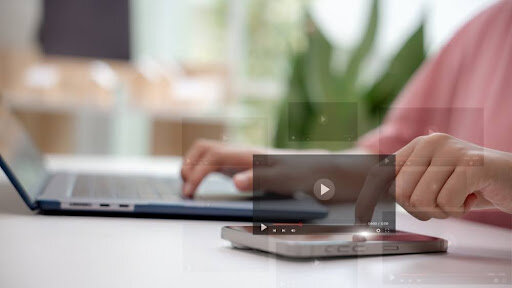
AIモーションキャプチャーとは、Webカメラやスマートフォンで撮影した動画、あるいは既存の映像データから人の動きを解析し、3DアニメーションやCG制作に活用できるモーションデータへ変換する技術です。
従来のモーションキャプチャーのように大がかりな専用設備を必要としないケースも多く、近年は映像制作、ゲーム開発、VTuberコンテンツ、広告制作など幅広い分野で活用が進んでいます。
こちらでは、以下の内容について詳しく説明します。
- 従来のモーションキャプチャーとの違い
- AIモーションキャプチャーでできること
- どんな業務や制作に向いているか
まずは順番にイメージを固めていきましょう。
従来のモーションキャプチャーとの違い
従来のモーションキャプチャーは、専用スーツやマーカー、複数台のカメラを使う大がかりな環境を前提とすることが多い方式でした。
一方AIモーションキャプチャーは、Webカメラや撮影済み動画から動きを推定できるサービスが増えており、Rokoko Createでは動画をアップロードしてAIによるモーションキャプチャーを利用できます。
まずは小さく試したい企業やクリエイターにとって、導入しやすさは大きな違いです。
AIモーションキャプチャーでできること
AIモーションキャプチャーでできるのは、単に動きを記録することだけではありません。
取得したモーションを3Dキャラクターに適用したり、FBXなどで出力して別ソフトへ渡したりできる点が実務では重要になります。
Rokokoの価格ページではStarterプランにFBXエクスポートが含まれ、Plaskも動画の動きをモーションデータとして扱う前提で案内しています。
そのためAIモーションキャプチャーは、試作から本制作前の検証まで幅広く活用しやすい技術です。
どんな業務・制作に向いているか
AIモーションキャプチャーと相性が良いのは、映像制作やゲーム開発、VTuber、XR、広告用CG、教育用途などです。
特にCG映像はビジネスのさまざまな場面で活用でき、3DCGや映像制作の需要が広いです。
AIモーションキャプチャーは、その中でも動きの制作を効率化したい場面に向いています。特に、手付けアニメーションだけでは工数が重い案件で導入しやすい選択肢です。
AIモーションキャプチャーのメリット
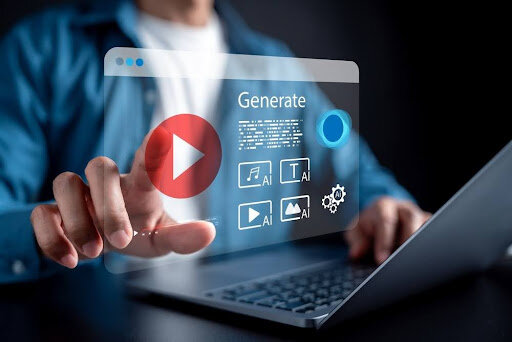
AIモーションキャプチャーを導入することで、以下のようなメリットがあります。
- 専用設備なしで始めやすい
- 制作コストを抑えやすい
- 試作や検証を進めやすい
- 小規模チームでも導入しやすい
それでは詳しく解説します。
専用設備なしで始めやすい
大きな魅力は、専用設備がなくても試しやすい点です。
例えばRokoko Createは無料のStarterプランから利用でき、動画をアップロードしてAIモーションキャプチャーを試せます。
Plaskも動画アップロード前提の導線を用意しています。
高価な専用システムを最初から整えなくてもPoCや社内検証を進めやすいことは、AIモーションキャプチャーならではの強みです。
制作コストを抑えやすい
AIモーションキャプチャーは、全ての動きを手付けで作る場合と比べて初期の工数を減らしやすい技術です。
とくに動きの叩き台を短時間で作れることは、企画提案や演出確認の場面で役立ちます。
Plaskは「AI-powered animation tool」として動画の動きをモーションキャプチャーデータに変換できると案内しており、Rokokoも無料から始められる構成です。
導入前の検証コストを抑えやすい点は見逃せないメリットです。
試作・検証スピードを上げやすい
スピード面でも利点があります。
Rokoko Createでは、動画をアップロードしてAIによるモーションキャプチャーを利用できます。Plaskも動画の動きをすばやくアニメーションに活用できる流れを提示しています。
完成版をいきなり作るというより、まず動きを可視化して方向性を確認したい案件と相性がよいです。
プレゼン用デモやプリビズ、ゲームのプロトタイプ制作でも活用しやすいでしょう。
小規模チームでも導入しやすい
AIモーションキャプチャーは、必ずしも大規模スタジオだけを想定した話ではありません。少人数の制作会社や社内企画チームでも取り入れやすいので、規模感を問わず利用できる点が特徴です。
まずは既存の撮影環境で試し、必要に応じてPCやGPUを強化する進め方が取りやすい技術です。
AIモーションキャプチャーの注意点・デメリット
導入しやすい一方で、AIモーションキャプチャーを過信すると運用でつまずきやすくなります。
こちらでは、AIモーションキャプチャーの注意点・デメリットとして以下の要素を説明します。
- 動きによる精度差
- 足滑りや位置ズレなどの補正
- 商用利用前の確認点
- 最終仕上げで必要になる調整工程
導入前に知っておきたいポイントをチェックしておきましょう。
動きによっては精度に差が出る
AIモーションキャプチャーは、必ずしも万能ではありません。
Quick Magicの公式サイトでは動画から3Dモーションデータへ変換できることを打ち出す一方、登る動作や空中動作、スポーツ動作などへの対応強化も案内しています。
これは、動きの種類によって難易度が異なることを示しています。
歩行や簡単なジェスチャーより、複雑な動きほど事前検証が重要になります。
足滑り・位置ズレ・ノイズ補正が必要になることがある
取得したモーションをそのまま本番で使えるとは限りません。
Rokokoの価格ページではStarterプランにクリーンアップフィルターが含まれており、補正工程を前提にしていることが分かります。
つまりAIで動きを取れたとしても、接地感やノイズ、姿勢の違和感を整える作業が必要になる場面は少なくありません。
実務では、取得と仕上げを分けて考えることが大切です。
商用利用前に利用規約や出力品質を確認すべき
BtoB案件で見落としやすいのが、プラン条件と運用条件です。
無料で始められるツールでも、録画時間や機能、サポート範囲に差があります。
Rokoko Createは無料のStarterプランから利用できます。
案件利用では商用利用可否だけでなく、出力形式、運用時の制約、必要機能が揃うかまで確認したいところです。
あとで不足に気づかないよう、導入前の確認を徹底した方が安心です。
最終仕上げで調整工程が必要になる場合が多い
最終的な品質を左右するのは、取得後の仕上げです。
Blenderの公式ページでは、ポーズ編集やNon Linear Animation、FK/IKなどのアニメーション機能が案内されています。
AIモーションキャプチャーは動きを作る入口として優秀ですが、最終出力に近づけるには別ソフトでの編集や確認が必要になるケースが多いです。
導入前から、どこで仕上げるかを決めておくと運用が安定します。
AIモーションキャプチャーツールの選び方
おすすめツールを比較する前に、選び方の軸を持っておくと失敗しにくくなります。
AIモーションキャプチャーツールを選ぶときは、以下のポイントをおさえてください。
- 入力方法
- 出力形式
- 連携先
- 手軽さと精度のバランス
- 無料検証か商用前提か
それでは各ポイントを具体的に掘り下げて説明します。
入力方法で選ぶ(Webカメラ / 動画 / リアルタイム)
まず確認したいのは、何を入力に使うかです。
Rokoko Createは動画をアップロードしてモーションを取得でき、Plaskも動画ベースで利用できます。
リアルタイムで確認したいのか、撮影済み動画を後から解析したいのかで向いているサービスは変わります。
自社の制作フローに合う入力方法かどうかを、最初に見ておくと判断しやすくなります。
出力形式で選ぶ(FBX / BVH / JSON など)
次に重要なのが出力形式です。
RokokoのStarterプランにはFBXエクスポートが含まれています。
出力形式が合わないと、せっかく取得したモーションをBlenderやゲームエンジンに渡しにくくなります。
AIモーションキャプチャーは取得そのものより、その後の制作フローに乗るかどうかが重要です。
導入前にエクスポート形式を確認しておくと、あとで手戻りが起きにくくなります。
連携先で選ぶ(Blender / Unity / Unreal)
AIモーションキャプチャーは、単体で完結するかよりどこにつなげるかが大切です。Rokoko CreateはBlender、Unity、Unrealなどとの連携に対応しています。
制作現場で使うDCCやゲームエンジンに自然につながるかどうかで、使いやすさは大きく変わります。
ツール単体の知名度よりも、自社の制作環境との相性で選ぶ方が失敗しにくいです。
精度より手軽さを優先するかで選ぶ
PoCや企画段階では、まず試しやすさが重要です。
その場合、RokokoやPlaskのような導入しやすいサービスが向いています。
一方で本番品質を重視するなら、取得後の補正やリターゲットまで含めて考えたいところです。
Quick Magicのように、品質面で比較候補に入るツールもあります。
目的が検証なのか、本制作前提なのかで重視すべきポイントは変わります。
無料で試すか商用前提で選ぶかで分ける
個人検証と法人導入では、見るべきポイントが違います。
Rokoko Createは無料のStarterプランから利用でき、動画を使ったAIモーションキャプチャーを試せます。
無料で感触を確かめる段階と、案件で安定運用する段階は分けて考えるべきです。
AIモーションキャプチャーを導入する際は料金の安さだけでなく、必要機能が揃うか継続運用しやすいかを基準にした方が判断しやすくなります。
【用途別】代表的なAIモーションキャプチャーツール
こちらでは、用途別に代表的なAIモーションキャプチャーツールを5つ紹介します。
- Rokoko Create
- Plask
- Quick Magic
- Blender
- Omniverse
各ツールの詳細や特徴を説明するので、自社の用途に合うものを検討してみてください。
まず無料で試したい人向け:Rokoko Create
Rokoko Createは、まずAIモーションキャプチャーを試したい人に向くサービスです。
動画をアップロードして人物の動きを3Dモーションとして取得でき、無料のStarterプランから利用できます。
無料プランでもFBX出力やクリーンアップフィルターに対応しており、個人クリエイターや学生、社内の初期検証にも利用しやすいサービスです。
AIモーションキャプチャーを手軽に試しやすい点が特徴です。
動画から手軽に3D化したい人向け:Plask
Plaskは、動画ベースで手軽に3Dアニメーション化したい現場に向いています。
公式の紹介では、動画の動きをモーションキャプチャーデータに変換できるAIアニメーションツールとして案内されています。
短納期の試作やSNS向けアニメーション、教育用途など、まず結果を素早く見たい場面と相性が良いです。
動画中心で活用したいなら、有力な候補になります。
品質重視で比較候補に入れたい人向け:Quick Magic
Quick Magicは、品質面を意識して比較したい場合の候補です。
公式では、ウェアラブルなしで動画を3Dモーションデータに変換できることを打ち出しています。
複雑な動きへの対応強化も発信されているため、品質を重視して比較したい方にとっては見逃しにくい存在です。
その一方で素材条件や動きの種類によって結果差は出るため、本番前の検証を前提に比較するとよいでしょう。
取得後の調整や仕上げまで見据える人向け:Blender
BlenderはAIモーションキャプチャー専用ツールではありませんが、取得後の調整や仕上げで非常に重要です。
公式ではAnimation & Rigging機能としてポーズ編集、NLA、Forward/Inverse Kinematicsなどが案内されています。
AIで得た動きをキャラクターへ適用し、違和感を整え、最終的な見た目を詰める工程まで考えるならBlenderは有力な選択肢です。
コストを抑えながら、本格的な制作環境を整えたい場合にも向いています。
制作環境まで広げて検討したい人向け:Omniverse
Omniverseは、AIモーションキャプチャー専用サービスというより3D制作やシミュレーションを支える基盤として見るべき存在です。
NVIDIAはOmniverseを産業用デジタルツインやロボティクスシミュレーションなどのPhysical AI向けライブラリ・マイクロサービス群と説明しています。
モーション取得そのものより、その先の大規模な3D連携や開発環境まで視野に入れる企業に向く位置づけです。
導入判断で押さえたいポイント
比較時に見るべきポイントは、次の通りです。
- 何を入力に使うか
- どの形式で出力できるか
- BlenderやUnity、Unrealとつながるか
- 無料でどこまで試せるか
- 補正や仕上げのしやすさはどうか
この5点を先に整理しておくと「安いから選ぶ」、「有名だから選ぶ」といった失敗を避けやすくなります。
用途に合うかどうかを軸に比較することが基本です。
比較表|AIモーションキャプチャーツールを一覧で比較
文章だけでは違いが見えにくいため、代表的なツールを一覧で整理します。
まず全体像をつかみ、そのあと自社用途に合うものを絞る見方がおすすめです。
こちらでは、主な役割の違いが分かるように比較します。
| ツール名 | 向いている用途 | 主な入力 | 主な役割 | 押さえたい点 |
|---|---|---|---|---|
| Rokoko Create | 無料で試したい、初期検証 | 動画 | AIモーション取得 | 無料のStarterプラン、FBX出力に対応 |
| Plask | 動画から素早く3D化したい | 動画 | AIモーション取得・変換 | 動画中心で試しやすい |
| Quick Magic | 品質重視で比較したい | 動画 | AIモーション取得 | 複雑動作は事前検証が重要 |
| Blender | 調整・仕上げを行いたい | 取得済みモーション | 編集・確認・仕上げ | 専用取得ツールではない |
| Omniverse | 制作基盤まで広げたい | 各種データ | 連携基盤・開発基盤 | モーキャプ専用ではない |
表から分かる通り、AIモーションキャプチャー専用で使いやすいのはRokoko CreateやPlask、比較候補としてQuick Magicです。
一方Blenderは仕上げ、Omniverseはより広い制作基盤という役割です。
目的別に役割が違うため、同じ土俵で単純比較しない方が判断しやすくなります。
AIモーションキャプチャー導入時に必要なPCスペックの考え方
AIモーションキャプチャーを業務で使うなら、ツール選びだけでなくPC環境も重要です。こちらでは、制作環境の考え方として以下の要素を説明していきます。
- CPU・GPU・メモリの見方
- リアルタイム処理とGPUの関係
- ワークステーションが向く場面
- 法人導入でBTOが有効な理由
それでは順番にみていきましょう。
CPU・GPU・メモリで重視したいポイント
CPUは全体処理や書き出し、複数ソフトをまたぐ作業で重要です。
GPUは3D表示やリアルタイム処理、AI処理で効きやすく、メモリは同時に複数アプリを開く制作現場で安定性に直結します。
一般的には動画編集用パソコンで最低16GB、32GBで推奨し、3DCG業務向けでは最低16GB、他ソフト併用なら32GB以上のメモリ構成 を案内しています。
AIモーションキャプチャーでも、この考え方はそのまま参考になります。
リアルタイム処理ではGPUが重要
リアルタイム性を求めるほど、GPUの重要度は上がります。
特に動画編集において、GPUは専用グラフィックボードを搭載することで作業効率アップに役立ちます。
さらにワークステーション関連記事でも、3Dグラフィックスや映像用途でソフトの推奨スペック確認が重要だと説明されています。
軽い検証なら既存PCでも可能ですが、リアルタイム確認や3D処理まで含めるならGPUを重視した構成が安心です。
複数ソフトをまたぐ運用ならワークステーションが推奨されます
実務では、AIモーションキャプチャーだけで完結しません。
3DCGソフトや動画編集ソフト、場合によってはゲームエンジンも併用します。
一般的にAfter EffectsやPremiere Proの併用も考慮し、スペックを決める必要があります。
長時間運用や拡張性、安定性を考えるなら、ワークステーション前提で考えた方が運用しやすい場面は多いです。
法人導入でBTOが向く理由
法人導入では、用途ごとに最適な構成が違います。
動画中心か、3DCG中心か、リアルタイム処理まで行うかで必要なGPUやメモリは変わります。
業務内容に合わせてスペックを見極めることで、最適な環境を構築可能です。
AIモーションキャプチャーを導入する際も、既製品をそのまま選ぶよりBTOで用途に合わせて調整した方が無駄なく安定した環境を作りやすくなります。
AIモーションキャプチャーに関するよくある質問
最後に、AIモーションキャプチャーに関するよくある質問について回答します。
- AIモーションキャプチャーは無料で使えますか?
- スマホやWebカメラだけでも使えますか?
- AIモーションキャプチャーは商用利用できますか?
- 最終仕上げの調整はどの程度必要ですか?
- OmniverseはAIモーションキャプチャーツールとして使えますか?
疑問を解消するためにも、ぜひチェックしてください。
AIモーションキャプチャーは無料で使えますか?
無料で使えるサービスはあります。
Rokoko Createは無料のStarterプランから利用でき、FBXエクスポートにも対応しています。
Plaskも無料で始める導線があります。
ただし、無料で十分かどうかは用途次第です。
案件で使うなら録画時間や機能制限、サポート体制まで確認してから判断した方が安心です。
スマホやWebカメラだけでも使えますか?
スマートフォンなどで撮影した動画を使えるサービスはあります。Rokoko Createは動画をアップロードしてAIモーションキャプチャーを利用でき、Plaskも動画ベースで利用できます。
ただし、使えることと安定して高精度に運用できることは別です。
手軽に試す入口としては十分ですが、本番品質を求めるなら撮影条件や補正工程まで考えておく必要があります。
AIモーションキャプチャーは商用利用できますか?
商用利用できるケースはありますが、プランごとに条件は異なります。
無料プランと有料プランでは利用条件やサポート範囲が変わることがあるため、案件投入前に必ず確認したいところです。
特に法人利用では機能不足よりも運用条件の見落としが問題になりやすいため、導入前のチェックが欠かせません。
最終仕上げの調整はどの程度必要ですか?
用途によって差はありますが、まったく調整なしで済むとは考えない方が安全です。Rokokoにはクリーンアップフィルターがあり、Blenderにはアニメーション編集機能があります。
これは、取得後の微調整が実務で重要であることを示しています。
ラフな検証ならそのままでも使えますが、公開物や案件用途では仕上げ作業を見込んでおくべきです。
OmniverseはAIモーションキャプチャーツールとして使えますか?
厳密には、OmniverseはAIモーションキャプチャー専用ツールではありません。
NVIDIAはOmniverseを、Physical AIやデジタルツイン、ロボティクスシミュレーション向けのライブラリ・マイクロサービス群と説明しています。
モーションを取る主役というより、取得したデータを含む3D制作全体の連携や開発基盤として理解する方が正確です。
まとめ:AIモーションキャプチャー導入成功の鍵は技術理解と適切な制作環境づくり
AIモーションキャプチャーは、Webカメラや動画から始めやすく、試作や検証のスピードを上げやすい技術です。
Rokoko CreateやPlaskのように入りやすいサービスがある一方で、Quick Magicのような比較候補、Blenderのような仕上げ環境、Omniverseのような制作基盤まで含めると、選択肢はかなり広がっています。
大切なのは有名なツールを選ぶことではなく、自社の用途に合う役割を見極めることです。
また、AIモーションキャプチャーは取得して終わりではありません。
補正や仕上げ、場合によっては3Dソフトや動画編集ソフトとの連携まで見据えておく必要があります。ツール選定と同じくらい、制作環境の整備が成果を左右します。パソコンはカスタマイズ可能です。業務用途に応じたスペック選びができます。
導入をご検討の際は、ぜひ当社サードウェーブ法人営業部までお問い合わせ・ご相談ください。