



【2026年版】失敗しないSOLIDWORKS導入|価格とPC選定
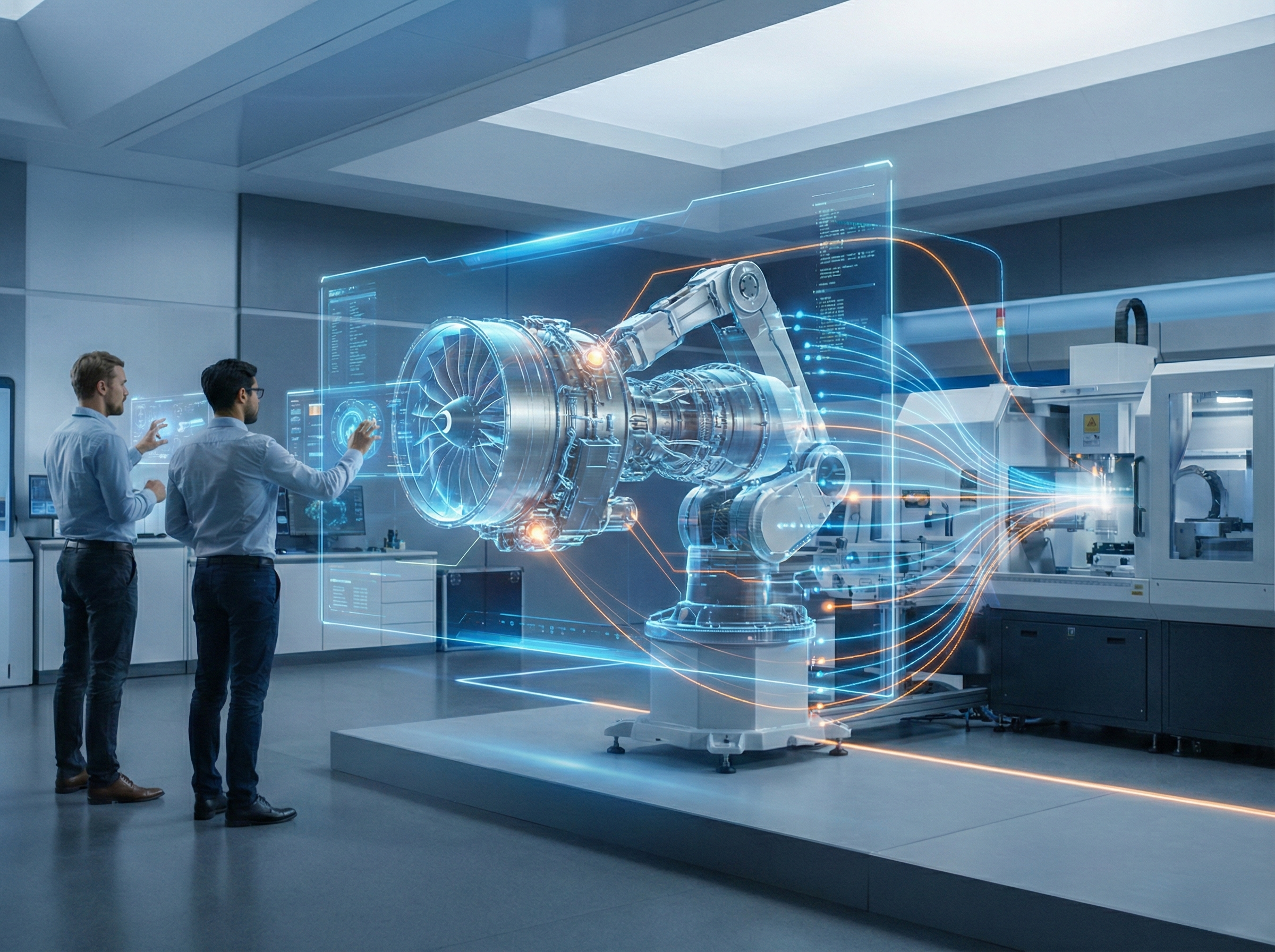
SOLIDWORKSとは、ダッソー・システムズ社が提供する機械設計向け3次元CADソフトウェアです。
世界的なシェアを誇り、直感的な操作性と、設計から解析、データ管理までをカバーする多機能性が特徴です。
2026年現在、AIによる自動設計補助機能やクラウドプラットフォーム「3DEXPERIENCE」との連携が進み、DX(デジタルトランスフォーメーション)を推進する製造業の現場で広く活用されています。
この記事では、SOLIDWORKSの基本機能や2026年最新のライセンス形態・価格、そして何より「導入後に後悔しないためのワークステーション選定基準」について、実務視点でわかりやすく解説しています。
目次
- 1.SOLIDWORKS(ソリッドワークス)の概要と市場での立ち位置
- 1-1.ミッドレンジCADとしてのシェアと特徴
- 1-2.設計から製造までをつなぐプラットフォーム機能
- 2.経営課題に役立つSOLIDWORKSの主要機能
- 2-1.設計変更に強い「フィーチャーベースモデリング」
- 2-2.手戻りを防ぐ「アセンブリ設計」と「干渉チェック」
- 2-3.試作コストを削減する「シミュレーション(CAE)」
- 3.SOLIDWORKSのライセンス形態と価格
- 3-1.法人向けライセンス(Standard / Professional / Premium)
- 3-2.個人・学生向けライセンス(Makers / Student)
- 4.SOLIDWORKSの性能を引き出す推奨PCスペック
- 4-1.CPUとメモリの選定基準
- 4-2.グラフィックボード(GPU)とISV認証の重要性
- 5.他社3D CADとの比較と選び方
- 5-1.Fusion / Inventor / AutoCADとの違い
- 6.まとめ:SOLIDWORKS導入を成功させる環境構築
SOLIDWORKS(ソリッドワークス)の概要と市場での立ち位置
SOLIDWORKSは、単なる「図面を描くツール」ではありません。設計、検証(シミュレーション)、データ管理、そして製造(CAM)までをワンストップで支援する統合プラットフォームです。
SOLIDWORKS 2026では、AI技術を活用したファスナー(ボルト・ナット)の自動認識や、図面自動生成などの機能が強化されました。これにより、設計者は単純作業から解放され、より創造的な業務に時間を割けるようになっています。
ミッドレンジCADとしてのシェアと特徴
3D CADは、扱える規模や価格帯によって「ハイエンド」「ミッドレンジ」「ローエンド」に分類されます。SOLIDWORKSは、この中でミッドレンジCADの代表な製品として広く利用されています。
| クラス | 代表的なソフトウェア | 価格帯(目安) | 特徴 | SOLIDWORKSの立ち位置 |
|---|---|---|---|---|
| ハイエンド | CATIA, NX, Creo | 数百万円〜 | 自動車・航空宇宙などの超大規模アセンブリや、複雑な意匠曲面(クラスAサーフェス)の作成に特化 | ハイエンドCADに迫る機能と操作性 |
| ミッドレンジ | SOLIDWORKS, Inventor | 100万円前後 | 産業機械、家電、精密機器向け。機能とコストのバランスに優れた業界標準CAD | 情報量と人材の豊富さが強み |
| ローエンド | Fusion | 数万円〜数十万円 | 導入コストを抑えやすく、クラウド活用を前提とした設計向け | スタートアップや個人利用向け |
SOLIDWORKSが支持される理由の一つは、「Windows準拠の使いやすい操作性」と「ユーザーコミュニティの大きさ」です。操作に困ってもインターネット上で解決策が見つかりやすく、スキルをもつエンジニアの採用も比較的容易なため、教育コストや採用コストを抑制できるメリットがあります。
参考: ミッドレンジ3D CADの定義とSOLIDWORKSの立ち位置 | CAD Japan(外部サイト)
設計から製造までをつなぐプラットフォーム機能
SOLIDWORKSの真価は、作成した3Dモデルを中心とした「データの再利用性」にあります。一度作成した3Dデータは、以下の工程でシームレスに活用できます。
- 解析(CAE): 強度解析や流体解析を行い、設計段階で品質を検証する
- 電気設計(Electrical): 機械設計と電気設計のデータを統合し、配線長の自動算出や、干渉をチェックを行う。
- テクニカルコミュニケーション: マニュアルやカタログ用の画像を、実機完成前に作成する
- データ管理(PDM/PLM): 「いつ」「誰が」「何を」変更したかを記録し、旧版データの誤使用を防ぐ
このように、部門を超えてデータを連携させることで、手戻りを防ぎ、リードタイムの短縮につながります。
参考: SOLIDWORKS 2026 機能紹介 | CAD Japan.com(外部サイト)
経営課題に役立つSOLIDWORKSの主要機能

SOLIDWORKSの導入は、現場の作業効率化にとどまらず「コスト削減」「納期短縮」「品質向上」といった経営課題の改善に役立ちます。
ただし、これらの高度な機能はPC(ワークステーション)のリソースを多く使用します。「機能はあるのに、PCが遅くて使えない」という事態を避けるため、後述する推奨スペックとあわせて理解することが重要です。
参考: 製品開発コストを下げる10の方法 | SOLIDWORKS Blog(外部サイト)
設計変更に強い「フィーチャーベースモデリング」
SOLIDWORKSは「パラメトリックモデリング(フィーチャーベース)」という手法を採用しています。形状を作成した手順(履歴)と寸法(パラメータ)を保持し、後から数値を変更するだけで形状全体を自動更新する仕組みです。
具体的なメリット:
- 仕様変更への対応: 「幅を10mm広げる」という変更が、数値を打ち直すだけで完了します
- バリエーション展開: 基本モデルをコピーし、寸法を変えるだけでサイズ違いの製品(派生モデル)を効率よく作成できます
- ハードウェアへの影響:この「履歴を遡って再計算する(リビルド)」処理は、CPUのシングルスレッド性能(1コアあたりの処理速度)に強く依存します。コア数が多いCPUよりも、動作クロック(GHz)が高いCPUを選ぶことが待ち時間を減らすポイントです
参考: フィーチャーベースとダイレクトモデリングの違い | 3D CAD用語集(外部サイト)
手戻りを防ぐ「アセンブリ設計」と「干渉チェック」
アセンブリ機能では、作成した部品を画面上で仮想的に組み立て、実際の製品と同じ状態を再現します。重要な機能の一つが「干渉チェック」機能です。
干渉チェックで防げるリスク:
- 物理的な組立不可: 部品同士がぶつかって組み立てられないミスを未然に発見
- 可動域の不具合: 機構が動いた際に、周囲の部品と接触しないかを確認。
- 金型修正コストの削減: 試作や量産金型の手配後にミスが発覚すると、修正に数百万円単位のコストがかかる恐れがありますが、これを回避できます
ハードウェアへの影響:部品点数が数百〜数千点を超える大規模アセンブリを開く場合、PCのメモリ(RAM)消費量が急増します。メモリが不足するとPCの動作が極端に遅くなるため、大規模な装置設計では、32GB以上のメモリ搭載を推奨します。
参考: SOLIDWORKS アセンブリ機能の活用 | キャパ(外部サイト)
試作コストを削減する「シミュレーション(CAE)」
設計者自身が解析を行える「SOLIDWORKS Simulation」を使用すれば、バーチャルな実験が可能になります。
| 解析の種類 | わかること・メリット |
|---|---|
| 静解析(構造解析) | 部品に力が加わった際の変形や破壊リスク(応力)を確認し、過剰品質を防ぎ、軽量化につなげる |
| 熱伝導・熱流体解析 | 電子機器の放熱性や、ファンによる冷却効率を確認。熱による故障リスクを低減 |
| 振動解析 | 共振による破損や騒音のリスクを予測 |
ハードウェアへの影響:
解析(シミュレーション)は、PCに最も高い負荷をかける作業の一つです。複雑な計算(メッシュ生成や連立方程式の解法)を行うため、CPUのマルチコア性能(コア数の多さ)が解析時間に影響します。
参考: SOLIDWORKS Simulationの導入効果 | CAD Japan(外部サイト)
SOLIDWORKSのライセンス形態と価格
SOLIDWORKSの導入には、初期費用だけでなくランニングコストの検討も必要です。2026年現在、従来の永続ライセンス(買い切り型))に加え、サブスクリプション型を含む複数のライセンス形態が提供されています。
参考: SOLIDWORKSの価格とライセンスの考え方 | テクノソリューションズ(外部サイト)
法人向けライセンス(Standard / Professional / Premium)
業務内容に合わせて3つのグレードから選択します。必要な機能を見極めて選ぶことが、コストを抑えるポイントです。
| グレード | 価格目安(1年間・税別) | 主な機能 | 推奨されるユーザー |
|---|---|---|---|
| Standard | 53万円〜 | ・部品、アセンブリ、図面作成 ・板金、溶接、金型設計 ・基本的な干渉チェック |
基本設計のみを行う方 治具設計、レイアウト検討が中心の現場 |
| Professional | 60万円〜 | Standardの機能に加え: ・フォトリアルレンダリング ・標準部品ライブラリ(ねじ、ボルト等) ・公差解析、データ管理(PDM Std) |
設計効率を上げたい方 カタログ用画像を作成したい、標準部品を活用して作図時間を短縮したい現場 |
| Premium | 85万円〜 | Professionalの機能に加え: ・構造解析(静解析、機構解析) ・配管、配線設計 ・展開図作成(複合材など) |
解析や高度な設計を行う方 装置全体の詳細設計、配管設計、強度検討まで内製化したい現場 |
※年間サブスクリプションの価格目安です。価格は販売代理店や契約形態、キャンペーンなどにより変動します。永久ライセンスについては販売代理店へお問い合わせください。
参考: SOLIDWORKS 2026 価格一覧(アカデミック版参考) | 大学生協ソフトウェア(外部サイト)
参考:SOLIDWORKS Designのプランと価格設定(外部サイト)
個人・学生向けライセンス(Makers / Student)
個人での学習や趣味(DIY)での利用を目的とした安価なライセンスも存在します。
- 3DEXPERIENCE SOLIDWORKS for Makers: 年間99ドル(または月額9.99ドル)で利用可能です
- 注意点: 商用利用には条件があり(年間利益2,000ドル以下など)た、作成されたデータは商用ライセンス環境とのデータ共有に制限があります
- Student Edition: 学生・教職員向けの教育用ライセンスです
個人向けライセンスは学習や趣味での利用を想定したものであり、企業が業務で使用する場合は、コンプライアンス遵守の観点から正規の法人向けライセンスを利用する必要があります。
SOLIDWORKSの性能を引き出す推奨PCスペック
SOLIDWORKSの性能を十分に引き出すためには、PC(ワークステーション)の性能も重要です。
メーカーが公表している「最小システム要件」は、あくまで「起動するために最低限必要な条件」です。実務で数千点の部品を扱ったり、納期に追われる中でストレスなく操作したりするには、「推奨スペック」以上の構成が望まれます。PCのスペックが不足していると、SOLIDWORKS本来の性能を十分に発揮できません。
CPUとメモリの選定基準
SOLIDWORKSはCPU依存度が高いソフトウェアです。
1.CPU(プロセッサ):クロック周波数を最優先
- モデリング・図面作成: 基本的に「シングルスレッド処理」です。コア数(Core)よりも動作周波数(GHz)が高いCPUを選ぶことが推奨されます。
- 推奨: Intel Core i7 / i9(Kシリーズ)、Core Ultra 7 / 9
- 解析(Simulation)・レンダリング: 「マルチスレッド処理」が可能です。コア数が多いほど計算時間が短縮されます。
- 推奨: Intel Xeon Wシリーズ(解析メインの場合)
2.メモリ(RAM):32GBが新常識
メモリ容量は、一度に開けるデータの大きさに比例します。
- 16GB: メーカー最小要件ですが、実務では不足しがちです。小規模な部品作成に限られます。
- 32GB: 2026年の標準的な推奨ライン。 数百点のアセンブリや、ブラウザ・Excel・Teamsなどを同時に開いても快適に動作します。
- 64GB以上: 数千点の大規模アセンブリや複雑な解析を行う場合に推奨されます。メモリ不足(スワップ)が発生するとPCがフリーズする原因となるため、余裕をもった搭載がおすすめです。
グラフィックボード(GPU)とISV認証の重要性
3D CAD用PC選びで重要なポイントの一つが、ISV認証対応のグラフィックボードです。
「GeForce」ではなく「NVIDIA RTX PRO(旧Quadro)」を選ぶ理由
3D処理・描画性能が高く、一般的なゲーミングPCに搭載される「GeForce」一つシリーズは、ゲーム(DirectX)に特化しています。一方、SOLIDWORKSは産業用グラフィックス規格(OpenGL)を使用しており、これに対応するプロ向けGPUが「NVIDIA RTX PRO」シリーズです。
| 項目 | NVIDIA RTX PRO(プロ向け) | GeForce RTX (ゲーム向け) |
|---|---|---|
| 得意分野 | CAD・CG向けの高精度な描画 | テクスチャやエフェクトを高速描画する(ゲーム) |
| ISV認証 | あり(認証済み) | なし(認証対象外) |
| 安定性 | 表示崩れやフリーズが起きにくい | CAD使用時に表示がおかしくなる可能性がある |
| RealView | 使用可能(リアルタイムレンダリング) | 標準では使用不可 |
2026年の推奨GPUモデル:
- エントリー: NVIDIA RTX 2000 Ada /RTX PRO 2000 Blackwell(部品設計、小規模アセンブリ)
- ミドル: NVIDIA RTX 4000 Ada / RTX PRO 4000 Blackwell(標準的な機械設計、中規模アセンブリ)
- ハイエンド: NVIDIA RTX 5000 Ada / RTX PRO 5000 Blackwell(大規模アセンブリ、解析、VR活用)
参考: 3D CAD向けグラフィックボードの選び方 | CAD Japan(外部サイト)
他社3D CADとの比較と選び方
導入検討時には、Autodesk社の「Fusion」「Inventor」や、2D CADの「AutoCAD」と比較されることがよくあります。それぞれの強みを理解し、自社に合ったツールを選びましょう。
参考: AutoCADユーザーのための3D CAD移行ガイド | CAD Japan(外部サイト)
Fusion / Inventor / AutoCADとの違い
| 比較対象 | SOLIDWORKSとの違い・強み | 選定のポイント |
|---|---|---|
| Fusion | クラウドベースで導入しやすい価格帯安価 ただし、大規模アセンブリや詳細な図面機能(JIS準拠の細かな設定など)はSOLIDWORKSに分がある |
スタートアップや小規模設計ならFusion 本格的な量産設計やサプライヤー連携が必要ならSOLIDWORKS |
| Inventor | 機能は近い AutoCADとの親和性はInventorが高い一方、国内での導入事例や参考書籍・Web情報はSOLIDWORKSの方が豊富 |
取引先がどちらを使っているかで判断 目次対応_失敗しない人材採用や教育のしやす さを重視するならSOLIDWORKS |
| AutoCAD | 2D専用(または主体) 3D形状の把握や干渉チェックが困難。重量計算や重心算出も手動になりがち |
2D図面資産が大量にあり、3D化の予定がないならAutoCAD 設計ミス削減や試作回数の削減を目指す場合は、SOLIDWORKSへの移行も有力な選択肢です |
特にAutoCAD(2D)からSOLIDWORKS(3D)への移行は、設計プロセスそのものの変革です。「頭の中で立体をイメージする」負担が減り、若手エンジニアでも立体形状を把握しやすくなり、設計教育の効率化が期待できます。
参考: InventorとFusion 360の違い | 製造ネット(外部サイト)
まとめ:SOLIDWORKS導入を成功させる環境構築
この記事では、SOLIDWORKSを導入する際に知っておきたい主要機能、ライセンス形態・価格、推奨PCスペックについて解説しました。
SOLIDWORKSは、製造業の競争力を高める強力なプラットフォームです。導入を成功させるためには、以下の2点が不可欠です。
- 自社の業務に合ったライセンス(グレード)の選定
- ストレスなく動作する推奨スペックを満たしたワークステーションの導入
特にハードウェアのスペック不足は、設計者の思考を中断させ、業務効率の低下につながります。業務に適したワークステーション環境(NVIDIA RTX PRO搭載モデルなど)を整えることで、SOLIDWORKS本来の性能を引き出し、長期的なコスト削減や設計効率の向上が期待できます。
サードウェーブでは、NVIDIA製グラフィックボード(RTX PRO シリーズ/GeForce RTX 50 シリーズ)を多数ラインアップしております。デスクトップPCやモバイルワークステーションなど、PC・ワークステーションのカスタマイズについてもご相談いただけます。SOLIDWORKSの用途に合わせた構成をご提案いたしますので、お気軽にお問い合わせください。