



Cinema 4Dとは?できること・特徴・推奨PCスペックを解説
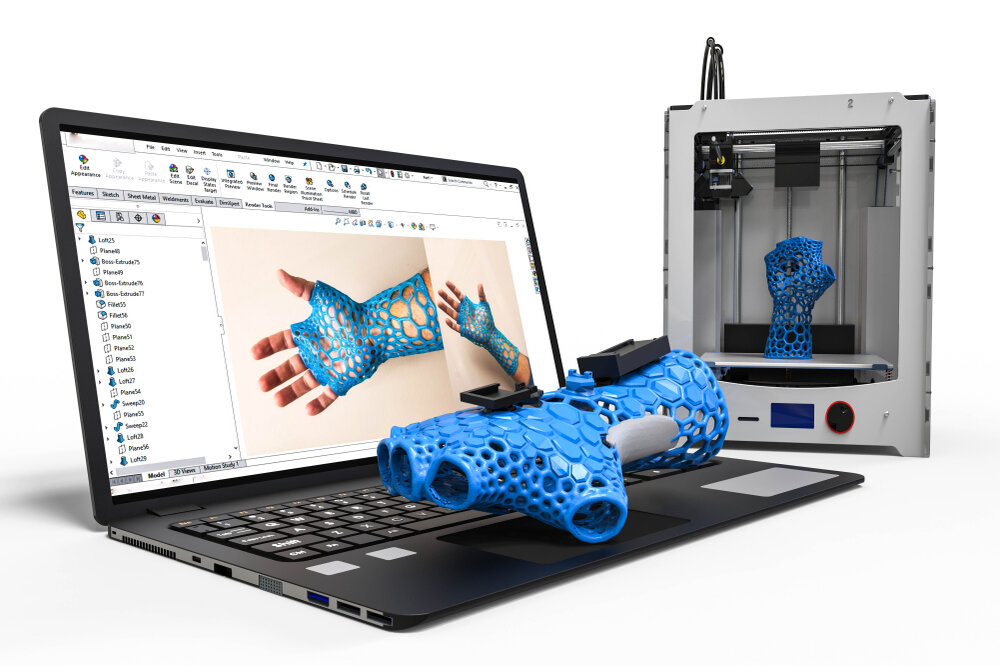
Cinema 4D(シネマ4D)(外部サイト)は、3DCG制作やモーショングラフィックス、映像制作などで使われる3D制作ソフトです。
立体的なモデルを作るだけでなく、アニメーションやシミュレーション、レンダリングまで対応できます。
一方でCinema 4Dを快適に使うには、ソフトの特徴だけでなくPCスペックの確認も欠かせません。
特にRedshiftを使ったレンダリングでは、GPUやVRAMの性能が作業効率に影響します。
当記事では、Cinema 4Dでできることや主な用途、メリット、動作環境、推奨PCスペックをわかりやすく解説します。
ぜひ参考にご覧ください。
目次
- 1.Cinema 4Dとは
- 1-1.映像制作やモーショングラフィックスで使われる理由
- 1-2.初心者からプロまで使われるソフト
- 2.Cinema 4Dでできること
- 2-1.3Dモデリング
- 2-2.モーショングラフィックス
- 2-3.アニメーション制作
- 2-4.シミュレーション
- 2-5.レンダリング
- 3.Cinema 4Dが使われる主な分野
- 3-1.映像制作・広告
- 3-2.モーショングラフィックス
- 3-3.VFX・映画・テレビ
- 3-4.製品ビジュアライゼーション
- 3-5.建築CG・空間デザイン
- 4.Cinema 4Dのメリット
- 4-1.直感的に操作しやすい
- 4-2.モーショングラフィックスに強い
- 4-3.Adobe製品との連携がしやすい
- 4-4.RedshiftによるGPUレンダリングに対応
- 5.Cinema 4Dの注意点・デメリット
- 5-1.高負荷な作業ではPCスペックが必要
- 5-2.ソフト費用も考慮が必要
- 5-3.Redshift利用時はGPU選びが重要
- 6.Cinema 4Dの動作環境
- 6-1.公式の基本動作環境
- 6-2.Redshift利用時のGPU要件
- 6-3.公式要件と推奨スペックの違い
- 7.Cinema 4Dを快適に使うための推奨PCスペック
- 7-1.学習・入門向けスペック
- 7-2.映像制作・実務向けスペック
- 7-3.Redshiftレンダリング・高負荷制作向けスペック
- 8.Cinema 4D用PCで重視すべきパーツ
- 8-1.CPU|モデリングやシミュレーションの快適性に影響
- 8-2.GPU|Redshiftレンダリングでは特に重要
- 8-3.メモリ|32GB以上あると安心
- 8-4.ストレージ|NVMe SSDがおすすめ
- 8-5.冷却性能|長時間レンダリングでは重要
- 9.Cinema 4DにはデスクトップPCとノートPCのどちらがおすすめ?
- 9-1.本格制作ならデスクトップPCがおすすめ
- 9-2.持ち運び重視ならクリエイター向けノートPC
- 9-3.業務利用では作業環境全体で判断する
- 10.Cinema 4Dと他の3DCGソフトとの違い
- 10-1.Cinema 4DとBlenderの違い
- 10-2.Cinema 4DとMayaの違い
- 10-3.どのソフトを選ぶべきか
- 11.Cinema 4Dがおすすめな人
- 11-1.モーショングラフィックスを作りたい人
- 11-2.After Effectsと連携して3D表現を取り入れたい人
- 11-3.製品CGや建築CGを作りたい人
- 11-4.将来的に3DCGを仕事にしたい人
- 12.Cinema 4D向けPCを選ぶときのポイント
- 12-1.用途から必要スペックを逆算する
- 12-2.Cinema 4D単体ではなく制作環境全体で考える
- 12-3.GPUとVRAMに余裕を持たせる
- 12-4.将来的な拡張性も確認する
- 13.Cinema 4DにおすすめのPCスペックまとめ
- 13-1.用途別のおすすめスペック一覧
- 13-2.法人利用で検討したいサードウェーブのBtoB製品
- 13-3.迷ったら実務向けスペックを基準にする
- 13-4.Redshiftを使うならGPU重視で選ぶ
- 14.Cinema 4Dに関するよくある質問
- 15.まとめ|Cinema 4Dを快適に使うなら用途に合ったPCスペックを選ぼう
Cinema 4Dとは
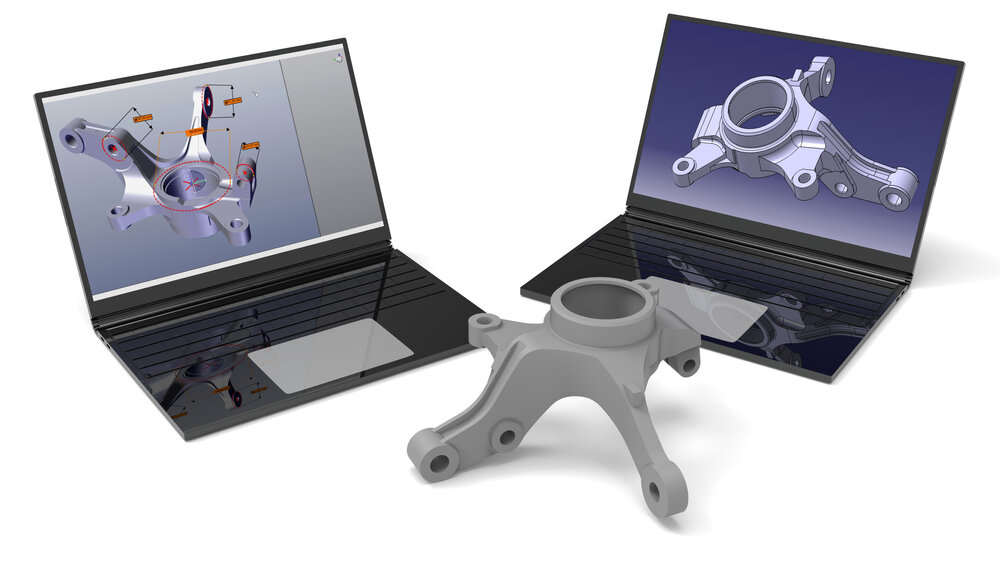
Cinema 4Dは、Maxonが提供する3DCG制作ソフトです。
3Dモデルの作成やアニメーション、シミュレーション、レンダリングなどに対応しており、映像制作や広告、VFX、製品ビジュアライゼーション、建築CGなど幅広い分野で使われます。
専門用語だけを見ると難しく感じるかもしれませんが、簡単にいうと「3Dの形を作り、動きをつけて画像や映像として仕上げるためのソフト」です。
Maxonの公式サイトでも、Cinema 4Dは3Dアニメーションやモデリング、モーショングラフィックス、VFX、製品・建築ビジュアライゼーションなどに使えるソフトとして紹介されています。
こちらでは、次の内容について詳しく説明します。
- 映像制作やモーショングラフィックスで使われる理由
- 初心者からプロまで使われる理由
映像制作やモーショングラフィックスで使われる理由
Cinema 4Dは、ロゴや文字、図形、製品モデルなどを立体的に動かす表現に向いています。広告映像や番組タイトル、イベント映像、デジタルサイネージなど、視覚的なインパクトが求められる制作で活用しやすいソフトです。
特にモーショングラフィックスでは、複数のオブジェクトを効率よく配置したり、動きをつけたりできます。
映像に3D表現を加えたい場合、Cinema 4Dは有力な選択肢になります。
初心者からプロまで使われるソフト
Cinema 4Dは、3DCG初心者でも学習を始めやすい一方でプロの制作現場でも使われる機能を備えています。
基本的なモデリングから、アニメーションやレンダリング、シミュレーションまで段階的に学べます。
ただし、本格的な制作では、PCへの負荷も高くなります。
学習段階では扱いやすくても、実務で使うなら用途に合ったPCスペックを用意することが大切です。
Cinema 4Dでできること
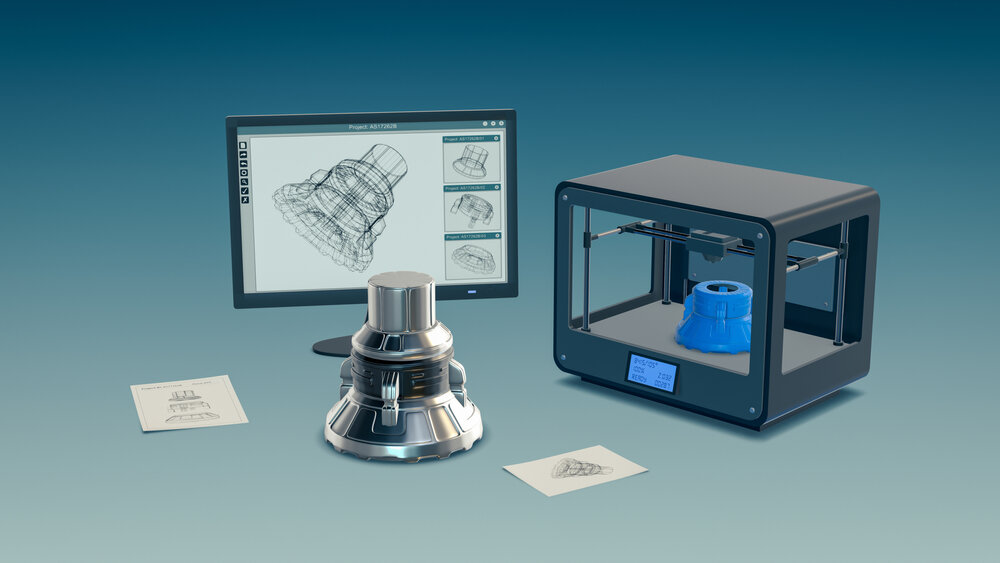
Cinema 4Dを利用することで、以下のようなことができます。
- 3Dモデリング
- モーショングラフィックス
- アニメーション制作
- シミュレーション
- レンダリング
それでは具体的に見ていきます。
3Dモデリング
3Dモデリングは、立体的な形を作る作業です。
Cinema 4Dでは、製品やロゴ、キャラクター、建築物、背景オブジェクトなど、さまざまな3Dモデルを作成できます。
例えば実物を撮影する前の商品を3DCGで表現したり、広告用に立体的なロゴを作ったりできます。
製品紹介動画や建築パースなど、形状をわかりやすく見せたい場面で役立ちます。
モーショングラフィックス
モーショングラフィックスは、文字や図形、3Dオブジェクトに動きをつける映像表現です。
Cinema 4Dはこの分野に強く、ロゴアニメーションや広告映像、番組タイトルなどの制作に向いています。
複数のオブジェクトをまとめて配置したり、規則的に動かしたりしやすいため、デザイン性の高い映像を効率よく作れます。
映像制作に立体感や動きを加えたい人に適しています。
アニメーション制作
Cinema 4Dでは、3D空間上でオブジェクトやカメラを動かせます。
製品が回転する動画、ロゴが組み上がる演出、カメラが空間内を移動する映像などを制作できます。
キャラクターアニメーションだけでなく、広告映像や説明動画で使う演出にも対応できます。
静止画では伝わりにくい形状や仕組みを、動きによってわかりやすく見せられます。
シミュレーション
シミュレーションでは、布が揺れる、物体が落ちる、粒子が舞うといった現実に近い動きを再現できます。
Cinema 4Dを使うことで、手作業では作りにくい自然な動きも表現しやすくなります。
一方で、シミュレーションはPCへの負荷が高くなりやすい作業です。
複雑な動きを扱う場合は、CPUやメモリに余裕のあるPCを選ぶと作業しやすくなります。
レンダリング
レンダリングは、3D空間で作成したシーンを画像や動画として書き出す工程です。
Cinema 4DではRedshiftとの連携により、高品質なビジュアルを効率よく出力できます。
Maxon公式では、Cinema 4DのサブスクリプションにRedshift GPUが含まれることが案内されています。
GPUアクセラレーションレンダラーを使えるため、レンダリング用途ではGPU性能が重要になります。
Cinema 4Dが使われる主な分野
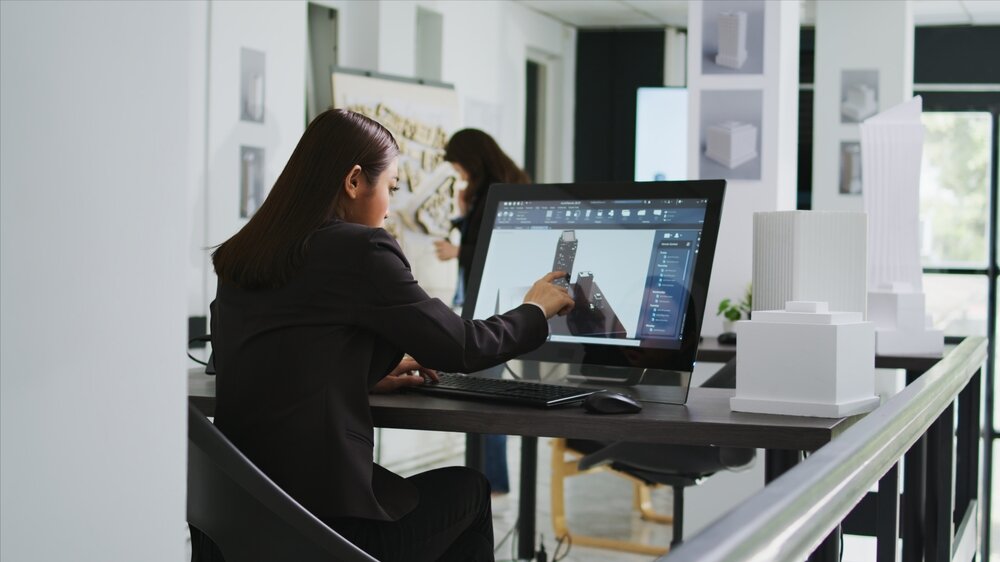
Cinema 4Dは、映像制作だけでなく広告や製品ビジュアル、建築CGなど幅広い分野で使われます。
読者にとって重要なのは、自分の仕事や学習目的に関係があるかを判断できることです。
こちらでは、Cinema 4Dが活用される主な分野を紹介します。
- 映像制作・広告
- モーショングラフィックス
- VFX・映画・テレビ
- 製品ビジュアライゼーション
- 建築CG・空間デザイン
それでは詳しく説明します。
映像制作・広告
Cinema 4Dは、CM、プロモーション動画、SNS広告、Web動画などで活用できます。
3Dロゴや立体的な文字、製品CGを加えることで、映像の印象を強められます。
広告では、短い時間で商品やサービスの魅力を伝える必要があります。
Cinema 4Dを使うことで、実写だけでは表現しにくい抽象的な演出や、立体的なビジュアルを作りやすくなります。
モーショングラフィックス
Cinema 4Dは、モーショングラフィックス制作と相性がよいソフトです。
番組タイトル、イベント映像、デジタルサイネージ、企業VPなど、動きのあるグラフィック表現で活用できます。
文字や図形、3Dオブジェクトを組み合わせて動かせるため、デザイン性の高い映像を作りたい場面に向いています。
映像の情報量を増やしながら、視覚的にもわかりやすく見せられます。
VFX・映画・テレビ
Cinema 4Dは、実写映像に3DCGを合成するVFX用途でも使われます。
背景CGやエフェクト、立体的な素材などを作成し、映像編集や合成ソフトと組み合わせて仕上げます。
映画やテレビだけでなく、企業動画や広告映像でも3D素材を加える場面があります。
現実には撮影しにくい表現をCGで補える点がメリットです。
製品ビジュアライゼーション
製品ビジュアライゼーションでは、家電、家具、自動車、化粧品、パッケージなどを3DCGで表現します。
実物の撮影が難しい商品や、発売前の製品を見せたい場合に便利です。
3DCGなら角度や色、質感を調整しやすく、広告や営業資料、Webサイト用のビジュアルにも活用できます。
商品を魅力的に見せたい企業にとって有効な制作手法です。
建築CG・空間デザイン
Cinema 4Dは、建築パースやインテリアCG、展示会ブース、店舗空間などの表現にも使えます。
完成前の建築物や空間を視覚化できるため、クライアントへの提案に役立ちます。
図面だけでは伝わりにくい空間の雰囲気や素材感も、3DCGなら具体的に見せられます。
社内確認やプレゼンテーションの質を高めたい場合にも活用できます。
Cinema 4Dのメリット
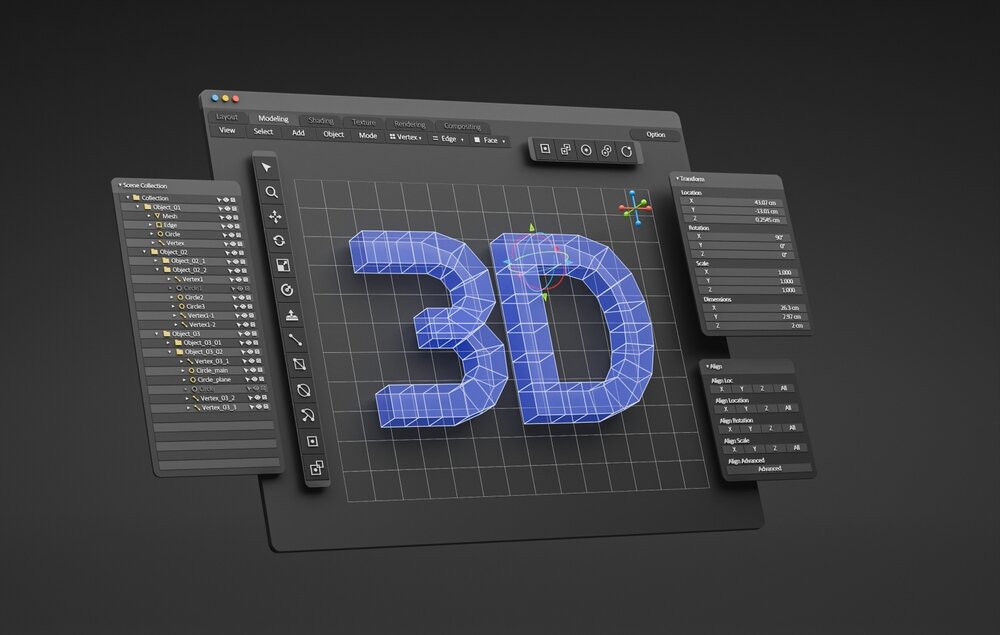
Cinema 4Dを利用することで、以下のようなメリットがあります。
- 直感的に操作しやすい
- モーショングラフィックスに強い
- Adobe製品との連携がしやすい
- RedshiftによるGPUレンダリングに対応している
導入を検討する際の判断材料として確認していきましょう。
直感的に操作しやすい
Cinema 4Dは、基本的なモデリングやアニメーションから段階的に学べる3DCGソフトです。
3DCGは難しそうに感じるかもしれませんが、基本操作を身につけながら制作の流れを学んでいけます。
もちろん、実務レベルで使うには学習が必要です。
それでも初めて3DCGに取り組む人が制作の流れを理解しやすい点は、Cinema 4Dの大きな魅力です。
モーショングラフィックスに強い
Cinema 4Dは、モーショングラフィックス制作に強いソフトです。
文字や図形、ロゴ、製品モデルなどを組み合わせ、動きのある映像表現を作りやすい特徴があります。
広告映像や番組タイトルでは、短時間で印象に残る表現が求められます。
Cinema 4Dを使えば、立体的で動きのあるグラフィックを効率よく制作できます。
Adobe製品との連携がしやすい
Cinema 4Dは、After Effectsとの連携機能が用意されており、Adobe製品を使った映像制作にも組み込みやすいソフトです。
すでにAdobe製品を使っている人なら、現在の制作フローに3D表現を追加しやすくなります。
動画編集や合成、デザイン制作と連携することで、2D中心の映像に奥行きや立体感を加えられます。
映像表現の幅を広げたい人に適しています。
RedshiftによるGPUレンダリングに対応
Cinema 4Dでは、Redshiftを使ったGPUレンダリングに対応しています。
RedshiftはGPUを活用してレンダリングを行うため、高品質なビジュアルを効率よく出力しやすくなります。
ただし、GPUレンダリングの快適性はPCスペックに左右されます。
Redshiftを本格的に使う場合は、GPU性能やVRAM容量を確認することが重要です。
Cinema 4Dの注意点・デメリット
Cinema 4Dは高機能な3DCGソフトですが、以下のような点には注意が必要です。
- 高負荷な作業ではPCスペックが必要
- ソフト費用も考慮が必要
- Redshift利用時はGPU選びが重要
導入後に困らないよう、事前に確認しておきましょう。
高負荷な作業ではPCスペックが必要
Cinema 4Dは、軽いモデリングや学習用途であれば始めやすいソフトです。
しかし、大規模なシーン、複雑なシミュレーション、高解像度レンダリングではPCへの負荷が高くなります。
スペックが不足すると、プレビューが重くなったり、レンダリング時間が長くなったりします。
快適に制作するには、用途に合ったCPU、GPU、メモリを備えたPCが必要です。
ソフト費用も考慮が必要
Cinema 4Dは有料ソフトのため、導入時にはソフト費用も考慮する必要があります。
学習目的なのか、業務利用なのかによって必要な契約や予算の考え方も変わります。
企業で導入する場合は、ソフト代だけでなく作業効率や制作品質の向上も含めて検討することが大切です。
PC環境と合わせて予算を考えると失敗しにくくなります。
Redshift利用時はGPU選びが重要
Cinema 4DでRedshiftを使う場合、GPU性能とVRAM容量が重要です。
MaxonのRedshift公式情報では、VRAM 8GBが最低要件として示されています。実務用途では、扱うシーンの規模やレンダリング内容に応じて、より大容量のVRAMを搭載したGPUも検討しましょう。
GPUが不足すると、レンダリング時間が長くなったり大きなシーンを扱いにくくなったりします。
Redshiftを使う予定がある場合は、GPUを重視してPCを選ぶ必要があります。
Cinema 4Dの動作環境
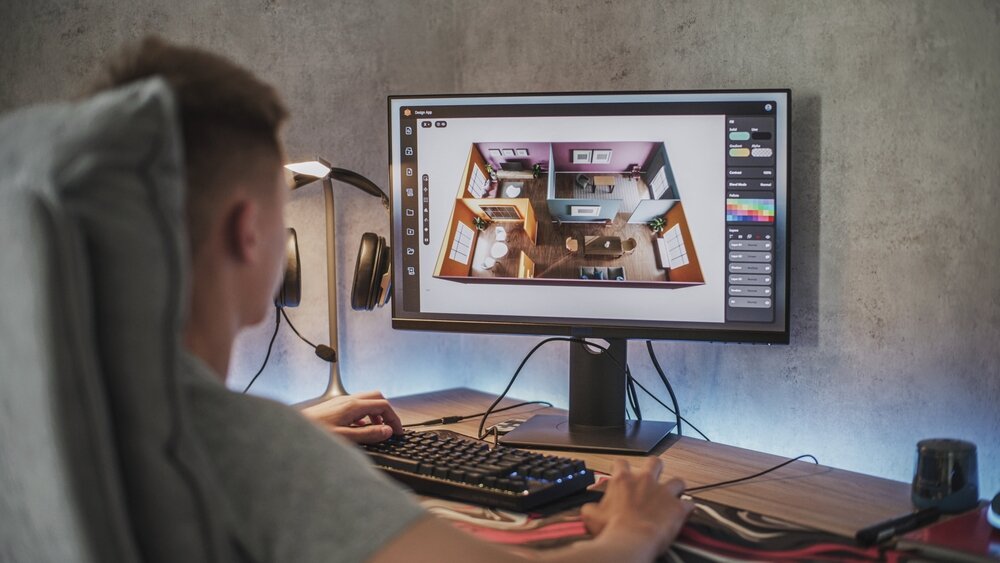
Cinema 4Dを導入する前に、まず公式の動作環境を確認することが大切です。
自分のPCで起動できるかを把握したうえで、実際の制作に必要なスペックも考える必要があります。
こちらでは、Cinema 4Dの動作環境について次の内容を説明します。
- 公式の基本動作環境
- Redshift利用時のGPU要件
- 公式要件と推奨スペックの違い
公式情報と実務向けの考え方を分けて確認していきましょう。
公式の基本動作環境
Maxonの日本語動作環境では、Cinema 4Dの要件としてWindows 10 v22H2 / Windows 11、macOS 14以降、メモリ16GBなどが示されています。
まずはOSやメモリなど、以下の基本条件を満たしているか確認しましょう。
| 項目 | 目安 |
|---|---|
| OS | Windows 10 v22H2 / Windows 11、macOS 14以降 |
| メモリ | 16GB |
| GPU | Redshift要件を満たすGPUを推奨 |
| 用途 | 基本操作、学習、軽めの制作 |
公式要件は、あくまで基本的な目安です。
実務で快適に使うには、より余裕のある構成を検討しましょう。
Redshift利用時のGPU要件
Cinema 4DでRedshiftを使う場合、Cinema 4D本体とは別にGPU要件も確認する必要があります。
RedshiftはNVIDIA、AMD、Apple SiliconのGPUに対応しています。VRAMは8GBが最低要件で、16GB以上が推奨されているため、Redshiftを使用する場合はVRAM容量にも余裕を持たせるとよいでしょう。
Macの場合、Redshiftの推奨GPUとしてApple M3以上と16GBのユニファイドメモリが示されています。
Redshiftを使う予定があるなら、GPUやVRAMの条件を満たすPCを選ぶことが重要です。
公式要件と推奨スペックの違い
公式要件は、Cinema 4Dを動作させるための基本的な目安です。
一方で快適に制作できるかどうかは、扱うシーンの規模や併用するソフトによって変わります。
3DCG作業ではソフト単体の要件だけでなく、After EffectsやPremiere Proなどの併用も考慮してスペックを決める必要があることを理解しておいてください。
Cinema 4Dを快適に使うための推奨PCスペック
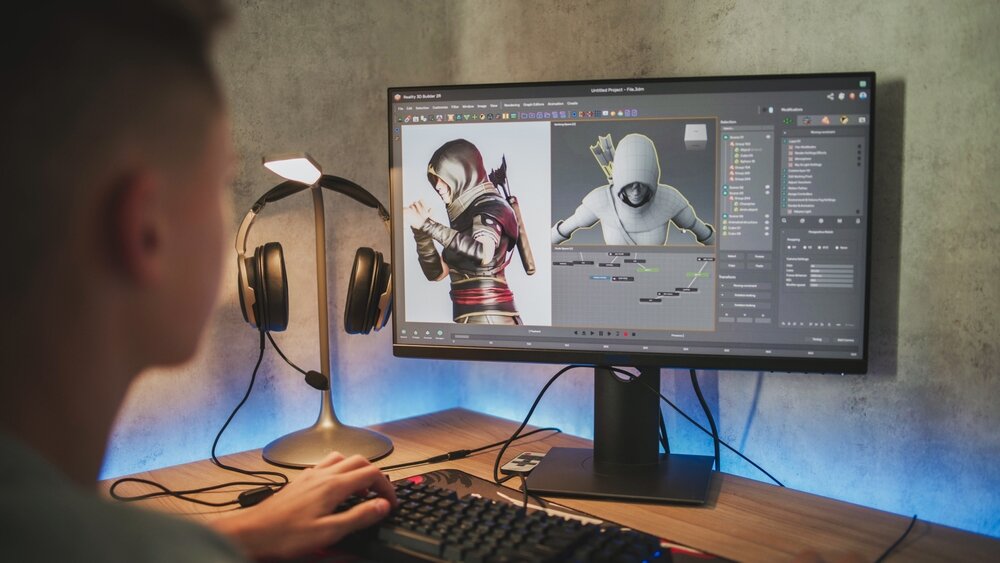
Cinema 4Dを快適に使うには、用途に合わせてPCスペックを選ぶことが重要です。
学習用途と実務用途、高負荷なレンダリング用途では、必要なCPU、GPU、メモリ、ストレージが変わります。
こちらでは、用途別にCinema 4Dの推奨スペックを説明します。
- 学習・入門向けスペック
- 映像制作・実務向けスペック
- Redshiftレンダリング・高負荷制作向けスペック
自分の制作内容に近いものを確認していきましょう。
学習・入門向けスペック
Cinema 4Dの基本操作や軽めのモデリング、簡単なアニメーションを学ぶ用途なら、ミドルクラスのPCから始められます。
CPUはCore i5 / Ryzen 5以上、メモリは16GB以上、ストレージはSSD 500GB以上を目安にすると安心です。
GPUはRTX 4060クラス以上を選ぶと、学習後に軽いレンダリングや映像制作へ進む場合にも対応しやすくなります。
最初から過度に高額なPCを選ぶ必要はありませんが、最低限の余裕は持たせましょう。
映像制作・実務向けスペック
広告映像、モーショングラフィックス、製品CGなどでCinema 4Dを使う場合は、学習用途よりも高いスペックが必要です。
CPUはCore i7 / Ryzen 7以上、メモリは32GB以上、ストレージはNVMe SSD 1TB以上を目安にします。
GPUはRTX 4070 SUPERクラス以上を選ぶと、Redshiftや映像編集との併用にも対応しやすくなります。
After EffectsやPremiere Proも同時に使う場合は、メモリとストレージに余裕を持たせましょう。
Redshiftレンダリング・高負荷制作向けスペック
高解像度レンダリング、大規模シーン、複雑なシミュレーションを行う場合、さらに余裕のあるPCが必要です。
CPUはCore i9 / Ryzen 9以上、メモリは64GB以上、GPUはVRAM容量に余裕のある高性能モデルを推奨します。
RedshiftではVRAM 8GBが最低要件として示されています。実務用途では、扱うシーンの規模やレンダリング内容に応じて、より大容量のVRAMを搭載したGPUも検討しましょう。
納期のある業務では、レンダリング時間の短縮が作業効率に影響します。
Cinema 4D用PCで重視すべきパーツ

Cinema 4D向けPCを選ぶ際は、CPUやGPUなどの名称だけを見るのではなく、それぞれのパーツがどの作業に影響するかを理解することが大切です。
作業内容によって、重視すべきパーツは変わります。
こちらでは、PC選びで確認したいパーツを説明します。
- CPU
- GPU
- メモリ
- ストレージ
- 冷却性能
各パーツの役割をCinema 4Dでの作業に置き換えて見ていきましょう。
CPU|モデリングやシミュレーションの快適性に影響
CPUは、ソフト全体の処理やモデリング操作、シミュレーション計算などに関わります。Cinema 4DではGPUも重要ですが、CPU性能が低いと基本操作や計算処理で快適性が下がります。
実務用途では、Core i7 / Ryzen 7以上をひとつの目安にすると安心です。
複雑なシーンやシミュレーションを扱う場合は、さらに上位のCPUも検討しましょう。
GPU|Redshiftレンダリングでは特に重要
GPUは、ビューポート表示やRedshiftレンダリングの快適性に影響します。
特にRedshiftを使う場合、GPU性能とVRAM容量がレンダリング速度や扱えるシーンの規模に関わります。
Redshiftを使用する場合は、GPUのVRAM容量だけでなく、システムメモリにも余裕を持たせることが重要です。
メモリ|32GB以上あると安心
メモリは、作業中のデータを一時的に扱う領域です。
Cinema 4Dで複雑なシーンを扱ったり、After EffectsやPremiere Proを同時に起動したりすると、メモリ使用量が増えます。
公式要件では16GBが示されていますが、実務用途では32GB以上を目安にすると安心です。大規模制作や複数ソフトの併用が多い場合は、64GBも選択肢になります。
ストレージ|NVMe SSDがおすすめ
ストレージは、ソフトや素材、プロジェクトデータ、レンダリング結果を保存する場所です。
3DCGや動画素材は容量が大きくなりやすいため、容量と速度の両方を確認する必要があります。
Cinema 4D向けPCでは、NVMe SSD 1TB以上を目安にすると扱いやすくなります。
読み書きが速いSSDを選ぶことで、素材の読み込みや保存もスムーズになります。
冷却性能|長時間レンダリングでは重要
Cinema 4Dでは、レンダリングやシミュレーションで長時間高負荷が続くことがあります。冷却性能が不足すると、PCが本来の性能を発揮しにくくなる可能性があります。
特に業務で長時間作業する場合は、冷却性に優れたデスクトップPCが有利です。
スペック表だけでなく、安定して使える構成かどうかも確認しましょう。
Cinema 4DにはデスクトップPCとノートPCのどちらがおすすめ?
Cinema 4D用PCを選ぶ際、デスクトップPCとノートPCのどちらがよいか迷う人も多いでしょう。
結論として、本格制作や長時間レンダリングを行うならデスクトップPC、持ち運びを重視するならクリエイター向けノートPCが選択肢になります。
こちらでは、次の観点で比較して説明します。
- 本格制作ならデスクトップPCがおすすめ
- 持ち運び重視ならクリエイター向けノートPC
- 業務利用では作業環境全体で判断する
作業場所や制作内容に合わせて、自社の業務に見合ったPCを選びましょう。
本格制作ならデスクトップPCがおすすめ
デスクトップPCは、高性能GPUを搭載しやすく、冷却性や拡張性にも優れています。
長時間レンダリングや大規模シーンを扱う場合は、安定して性能を発揮しやすい点がメリットです。
メモリやストレージの増設、GPU交換を検討しやすいことも魅力です。
高負荷な制作や長時間レンダリングを行う場合は、デスクトップPCを中心に検討するとよいでしょう。
持ち運び重視ならクリエイター向けノートPC
学校、職場、外出先などで作業したい場合は、ノートPCも選択肢になります。
ただし、Cinema 4Dを快適に使うには、一般的な薄型ノートではなく、GPUを搭載したクリエイター向けモデルを選ぶことが大切です。
ノートPCでは、GPU性能やメモリ容量だけでなく冷却性能も確認しましょう。
移動のしやすさと性能のバランスを考える必要があります。
業務利用では作業環境全体で判断する
業務でCinema 4Dを使う場合、Cinema 4D単体ではなくAfter Effects、Premiere Pro、Photoshopなどの併用も考えて判断します。
外出先で確認作業が多いのか、社内で本格的にレンダリングするのかによって適したPCは変わります。
作業の中心が社内ならデスクトップPC、移動先での修正や確認が多いならノートPCも便利です。
制作フロー全体に合わせて選びましょう。
Cinema 4Dと他の3DCGソフトとの違い

Cinema 4Dを検討している人の中には、BlenderやMayaとの違いが気になる人も多いはずです。
どのソフトが優れているかではなく、得意分野や向いている制作内容が異なります。
こちらでは、以下の点からCinema 4Dと他の3DCGソフトとの違いを説明します。
- Cinema 4DとBlenderの違い
- Cinema 4DとMayaの違い
- どのソフトを選ぶべきか
用途に合わせて選ぶための判断材料にしましょう。
Cinema 4DとBlenderの違い
Blenderはオープンソースで提供されており、個人や学習用途だけでなくプロの制作現場でも導入が進む統合型3DCGソフトです。
一方Cinema 4Dは有料ソフトですが、モーショングラフィックスや映像制作との相性がよく放送業界や広告映像などで活用されています。
価格だけで比較するとBlenderが有利に見えますが、業務フローや制作分野によって適したソフトは変わります。
映像制作での使いやすさを重視するならCinema 4Dも有力です。
Cinema 4DとMayaの違い
Mayaは、映画、ゲーム、キャラクターアニメーションなどの大規模制作で使われることが多い3DCGソフトです。
一方Cinema 4Dはモーショングラフィックスや広告映像、デザイン寄りの3DCG制作に向いています。
どちらが上位というより、制作目的によって選ぶべきソフトが変わります。
キャラクター中心ならMaya、映像演出やモーショングラフィックス中心ならCinema 4Dが候補になります。
どのソフトを選ぶべきか
初期費用、制作分野、既存の制作環境などを踏まえて、Blender、Maya、Cinema 4Dから用途に合ったソフトを検討するとよいでしょう。
比較するときは価格だけでなく、自分が作りたいもの、使う現場、連携したいソフトを基準にしましょう。
そのため、目的に合ったソフトを選ぶことが大切です。
| ソフト | 主な特徴 | 向いている用途 |
|---|---|---|
| Cinema 4D | モーショングラフィックスに強い | 広告映像、映像制作、製品CG |
| Blender | 無料で幅広く使える | 学習、個人制作、幅広い3DCG |
| Maya | 大規模制作に強い | 映画、ゲーム、キャラクターアニメーション |
Cinema 4Dがおすすめな人

Cinema 4Dは、以下のような人におすすめです。
- モーショングラフィックスを作りたい人
- After Effectsと連携して3D表現を取り入れたい人
- 製品CGや建築CGを作りたい人
- 将来的に3DCGを仕事にしたい人
それでは詳しく説明します。
モーショングラフィックスを作りたい人
ロゴアニメーションや広告映像、番組タイトル、イベント映像などを作りたい人には、Cinema 4Dが向いています。
理由として、文字や図形、3Dオブジェクトを動かす表現と相性が良いためです。
映像にデザイン性や立体感を加えたい場合、Cinema 4Dは制作の幅を広げてくれます。
特に広告やプロモーション動画で印象的な演出を作りたい人に適しています。
After Effectsと連携して3D表現を取り入れたい人
すでにAfter EffectsやPremiere Proを使っている人にも、Cinema 4Dはおすすめです。
現在の映像制作フローに3D表現を追加しやすく、2D中心の映像に奥行きや立体感を加えられます。
例えばテロップやロゴを3D化したり、製品CGを映像に組み込んだりできます。
映像表現を一段広げたい人に向いています。
製品CGや建築CGを作りたい人
製品の質感や形状、建築空間、インテリアなどを3DCGで表現したい人にもCinema 4Dは適しています。
実物を撮影する前の商品や、完成前の建築物を視覚化できるためです。
また、広告や営業資料、プレゼンテーション、Webサイト用のビジュアルにも活用できます。
クライアントに完成イメージを伝えたい場面でも役立ちます。
将来的に3DCGを仕事にしたい人
映像制作会社、広告制作会社、デザイン会社、企業の制作部門などで3DCGを扱いたい人にとって、Cinema 4Dは選択肢になります。
学習から実務まで段階的に使える点が魅力です。
ただし、仕事として使うならソフトの学習だけでなく、PCスペックや周辺ソフトも含めた制作環境が重要になります。
早めに環境を整えることで、制作効率を高めやすくなるでしょう。
Cinema 4D向けPCを選ぶときのポイント
Cinema 4D向けPCを選ぶときは、以下のようなポイントをチェックしてください。
- 用途から必要スペックを逆算する
- Cinema 4D単体ではなく制作環境全体で考える
- GPUとVRAMに余裕を持たせる
- 将来的な拡張性も確認する
購入後に後悔しないためにも、各ポイントを整理していきましょう。
用途から必要スペックを逆算する
Cinema 4Dを学習に使うのか、広告映像制作に使うのか、Redshiftで本格的にレンダリングするのかによって必要なPCスペックは変わります。
まずは自分の用途を整理し、何を重視するのかを決定してください。
軽いモデリング中心ならミドルスペックでも始めやすいですが、実務や高負荷レンダリングではGPUやメモリに余裕が必要です。
目的から逆算すると、自社の業務に見合ったPCを選びやすくなります。
Cinema 4D単体ではなく制作環境全体で考える
Cinema 4Dだけでなく、After EffectsやPremiere Pro、Photoshop、Illustratorなどを併用する場合はPC全体への負荷が高くなります。
特にメモリとストレージは、余裕を持たせることが大切です。
複数のソフトを併用する場合は、32GB以上を基本に、作業内容に応じて64GB以上も検討しましょう。
3DCG作業では、他ソフトとの併用を考慮してスペックを決めるようにしてください。
GPUとVRAMに余裕を持たせる
Cinema 4DでRedshiftを使う場合は、GPU性能とVRAM容量が重要です。
GPUの性能が不足すると、レンダリング時間が長くなったり扱えるシーンに制限が出たりする可能性があります。
MaxonのRedshift公式情報では、VRAM 8GB以上が最低要件として示されています。
実務で利用する場合は、扱うシーンの規模やレンダリング内容に応じて、余裕のあるVRAM容量を備えたGPUを選ぶとよいでしょう。
将来的な拡張性も確認する
最初は軽い作業でも、制作内容が高度になると必要なスペックも上がります。
メモリ増設やストレージ追加、GPU交換などを見据えるなら、拡張性のあるデスクトップPCが有利です。
短期的な価格だけでなく、長く使える構成かどうかも確認しましょう。
将来的にRedshiftや高解像度レンダリングを使う予定があるなら、余裕のある構成を選ぶと安心です。
Cinema 4DにおすすめのPCスペックまとめ
ここまで、Cinema 4Dを快適に使うためのPCスペックについて解説しました。
Cinema 4D向けPCは、学習、実務制作、高負荷なRedshiftレンダリングなど、用途によって必要な性能が変わります。
こちらでは、次の内容を整理して説明します。
- 用途別のおすすめスペック一覧
- 法人利用で検討したいサードウェーブのBtoB製品
- 迷ったら実務向けスペックを基準にする
- Redshiftを使うならGPU重視で選ぶ
用途に合ったPC構成を確認し、業務で安定して使える制作環境を整えましょう。
用途別のおすすめスペック一覧
Cinema 4D向けPCは、用途に応じて必要なスペックが変わります。
学習や軽めのモデリングであればミドルクラスのPCでも始めやすいですが、広告映像や製品CG、Redshiftレンダリングを行う場合、GPUやメモリに余裕のある構成が必要です。
| 用途 | CPU | GPU | メモリ | ストレージ |
|---|---|---|---|---|
| 学習・入門 | Core i5 / Ryzen 5以上 | RTX 4060クラス以上 | 16GB以上 | SSD 500GB以上 |
| 映像制作・実務 | Core i7 / Ryzen 7以上 | RTX 4070 SUPERクラス以上 | 32GB以上 | NVMe SSD 1TB以上 |
| 高負荷・Redshift | Core i9 / Ryzen 9以上 | RTX 4080 SUPER以上 | 64GB以上 | NVMe SSD 1TB〜2TB以上 |
教育機関や研修用途で複数台導入する場合は、学習・入門向けスペックを基準にしつつ将来的な授業内容や制作課題も考慮すると安心です。
制作会社や企業のデザイン部門で使う場合は、実務向け以上のスペックを基準にすると複数ソフトを併用する場面にも対応しやすくなります。
法人利用で検討したいサードウェーブのBtoB製品
法人でCinema 4Dを使う場合は、用途に応じてサードウェーブのBtoB製品を検討できます。
例えば実務向けの映像制作や3Dコンテンツ制作では、GeForce RTX 5080 16GB、メモリ32GB、1TB Gen4 SSDを搭載した「THIRDWAVE BL-C7K58A-01B」や、Core Ultra 9 285Kを搭載した「THIRDWAVE BL-C9K58A-01B」が選択肢になります。
| 用途 | 検討したいBtoB製品例 | 向いているケース |
|---|---|---|
| 映像制作・実務 | THIRDWAVE BL-C7K58A-01B | 広告映像、モーショングラフィックス、製品CG制作 |
| 映像制作・実務〜高負荷制作 | THIRDWAVE BL-C9K58A-01B | CPU性能にも余裕を持たせたいCinema 4D制作 |
| 高負荷・Redshift | THIRDWAVE Workstation X2632 NVIDIA RTX PRO 6000 Blackwell Workstation Edition 標準モデル | 大規模シーン、高解像度レンダリング、長時間作業 |
| 高負荷・Redshift | THIRDWAVE Workstation X6640 標準モデル | Xeon搭載ワークステーションを利用したい制作環境 |
| 大規模制作・研究開発寄り | THIRDWAVE Workstation N6632 MAXモデル | 大容量メモリ、複数GPU構成を検討したい高度な制作環境 |
※製品情報は2026年5月現在
迷ったら実務向けスペックを基準にする
Cinema 4D向けPC選びで迷った場合は、実務向けスペックを基準にするのがおすすめです。
学習用途だけを想定して最低限のスペックにすると、制作内容が高度になったときに動作の重さを感じる可能性があります。
法人利用では、担当者ごとに作業内容が変わったり、After EffectsやPremiere Pro、Photoshopなどを併用したりする場面もあります。
そのため、メモリ32GB以上、GPU搭載モデル、NVMe SSD 1TB以上を目安にすると、幅広い制作業務に対応しやすくなります。
例えば「THIRDWAVE BL-C7K58A-01B」はCore Ultra 7 265KF、GeForce RTX 5080 16GB、32GBメモリ、1TB Gen4 SSDを搭載しています。
よりCPU性能に余裕を持たせたい場合は、Core Ultra 9 285Kを搭載した「THIRDWAVE BL-C9K58A-01B」も候補になります。
Redshiftを使うならGPU重視で選ぶ
Cinema 4DでRedshiftレンダリングを使う場合は、GPU性能とVRAM容量を重視しましょう。
RedshiftはGPUを活用してレンダリングを行うため、GPU性能が不足するとレンダリング時間が長くなり、制作効率に影響します。
法人の制作現場では、納期に合わせて複数の案件を進めることもあります。
そのため、高解像度レンダリングや大規模シーンを扱う場合、高性能GPUを搭載したPCやワークステーションを検討すると安心です。
複数台導入や定期的なPC更新を考える場合、PCサブスクリプションも選択肢になります。
Cinema 4Dに関するよくある質問
最後に、Cinema 4Dに関するよくある質問について回答します。
- Cinema 4Dは初心者でも使えますか?
- Cinema 4DにはGPUが必要ですか?
- Cinema 4Dに必要なメモリは何GBですか?
- Cinema 4DはノートPCでも使えますか?
- Cinema 4DとBlenderはどちらがおすすめですか?
疑問を解消しながら、自分に合う環境を考えていきましょう。
Cinema 4Dは初心者でも使えますか?
Cinema 4Dは、初心者でも学習を始めやすい3DCGソフトです。
基本的なモデリングやアニメーションから段階的に学べるため、3DCGをこれから始めたい人にも向いています。
ただし、実務レベルで使うには操作の学習に加えて、レンダリングやPCスペックへの理解も必要です。
まずは基本操作を学びながら、必要な制作環境を整えていきましょう。
Cinema 4DにはGPUが必要ですか?
Cinema 4Dを快適に使うなら、GPUは重要なパーツです。
特にRedshiftレンダリングを使う場合は、GPU性能がレンダリング速度や作業効率に影響します。
基本操作だけであれば高性能GPUが必須とは限りませんが、本格的な3DCG制作や映像制作を行うならGPU搭載PCをおすすめします。
VRAM容量もあわせて確認しましょう。
Cinema 4Dに必要なメモリは何GBですか?
Maxonの動作環境では、Cinema 4Dのメモリ要件として16GBが示されています。
ただし、これは基本的な目安であり、快適性を重視するなら用途に応じて増やす必要があります。
学習用途では16GB以上、実務用途では32GB以上、大規模制作や複数ソフト併用では64GB以上も検討しましょう。
メモリに余裕を持たせることで、複数のソフトや大規模なデータを扱う際にも対応しやすくなります。
Cinema 4DはノートPCでも使えますか?
Cinema 4Dは、ノートPCでも使用できます。
ただし、快適に使うにはGPU性能、メモリ容量、冷却性能を確認する必要があります。
持ち運びを重視するなら、クリエイター向けノートPCが便利です。
一方で本格的なレンダリングや長時間作業を行う場合は、冷却性や拡張性に優れたデスクトップPCをおすすめします。
Cinema 4DとBlenderはどちらがおすすめですか?
無料で幅広く3DCGを始めたいならBlender、モーショングラフィックスや映像制作との連携を重視するならCinema 4Dが選択肢になります。
どちらが正解というより、目的によって選ぶことが大切です。
学習コスト、予算、制作したいもの、使う現場を比較しましょう。
広告映像やモーショングラフィックスを重視するなら、Cinema 4Dは検討しやすいソフトです。
まとめ|Cinema 4Dを快適に使うなら用途に合ったPCスペックを選ぼう

今回はCinema 4Dの概要やできること、動作環境、推奨PCスペックについて解説しました。
Cinema 4Dは、3Dモデリングやアニメーション、シミュレーション、レンダリングに対応した3DCG制作ソフトです。
映像制作、広告、モーショングラフィックス、製品CG、建築CGなど幅広い分野で活用できます。
学習用途ならメモリ16GB以上、実務用途なら32GB以上、高負荷なRedshiftレンダリングでは64GB以上や高性能GPUも検討しましょう。
Cinema 4D向けPCやクリエイター向けPCの導入をご検討中の方は、サードウェーブまでお問い合わせ・ご相談ください。