


DaVinci ResolveのAIカラーグレーディングとは?映像制作を効率化する機能・PC選び
動画の印象は、明るさや色味によって大きく変わります。
同じ映像でも肌の見え方や背景の色、コントラストの付け方が変わるだけで、視聴者に与える印象は大きく異なります。
一方で、カラーグレーディングは専門的な知識が必要な作業です。
露出やホワイトバランスを整え、被写体だけを補正し、複数カットの色味をそろえるには手間がかかります。
そこで注目したいのが、DaVinci Resolve(ダビンチ・リゾルブ)のAIを活用して、カラーグレーディングや映像の仕上げ作業を効率化する機能です。
DaVinci Resolve 21では、AI IntelliSearch、AI CineFocus、AIシミ除去、AI UltraSharpen、AIモーションブラー除去など、映像制作を効率化するAI機能が追加されています。
当記事では、DaVinci Resolveのカラーグレーディングの基本から、AIで効率化できる作業、最新機能、PC選びの考え方まで解説します。
参考:DaVinci Resolve公式サイト(外部サイト)
目次
- 1.DaVinci Resolveのカラーグレーディングとは
- 1-1.カラーコレクションとカラーグレーディングの違い
- 1-2.DaVinci Resolveがカラーグレーディングに強い理由
- 2.DaVinci ResolveのAI機能でカラーグレーディングは何が変わる?
- 2-1.手作業のマスク作成・トラッキングを短縮できる
- 2-2.顔や肌の補正を効率化できる
- 2-3.不要な映り込みや小さなノイズを除去しやすい
- 3.DaVinci Resolve 21で注目したいAI機能
- 3-1.AI IntelliSearch|素材探しを効率化
- 3-2.AI CineFocus|被写界深度・フォーカス表現を調整
- 3-3.AIフェイス年齢変換・AIフェイス形状調整
- 3-4.AIシミ除去・AI UltraSharpen・AIモーションブラー除去
- 4.AIを使ったカラーグレーディングの代表的な活用例
- 4-1.人物だけを明るくして印象を良くする
- 4-2.背景だけを暗くして被写体を目立たせる
- 4-3.複数カメラの色味をそろえる
- 4-4.肌を自然に補正する
- 4-5.不要物を消して映像の完成度を上げる
- 5.DaVinci ResolveのAIカラーグレーディングで覚えておきたい基本ワークフロー
- 5-1.STEP1:まずカラーコレクションで素材を整える
- 5-2.STEP2:AIマスクやフェイス補正で部分調整する
- 5-3.STEP3:ルックを作る
- 5-4.STEP4:ショット全体で色味をそろえる
- 5-5.STEP5:最終チェックと書き出し
- 6.AIカラーグレーディングで注意したいポイント
- 6-1.AI任せにしすぎると不自然になる
- 6-2.最終判断はスコープと人の目で行う
- 6-3.無料版とStudio版の違いを確認する
- 7.DaVinci ResolveのAI機能を快適に使うPCスペックの考え方
- 7-1.GPU|AI処理・ノイズ除去・エフェクト処理の要
- 7-2.VRAM|4K以上や複雑なカラー処理で重要
- 7-3.CPU|エンコード・デコード・全体処理に影響
- 7-4.メモリ|複数アプリ・高解像度素材で差が出る
- 7-5.ストレージ|素材読み込みとキャッシュに影響
- 8.DaVinci ResolveのAIカラーグレーディングに関するよくある質問
- 9.まとめ|DaVinci ResolveのAIはカラーグレーディングを効率化する強力な味方
DaVinci Resolveのカラーグレーディングとは

DaVinci Resolveのカラーグレーディングとは、映像の明るさや色味を調整し、作品や動画の印象を作る工程です。
単に色をきれいにするだけでなく、企業動画なら信頼感、広告映像なら商品の魅力、映画風の映像なら重厚感や雰囲気を引き出す役割があります。
こちらでは、カラーコレクションとカラーグレーディングの違いを整理します。
そのうえで、DaVinci Resolveがカラーグレーディングに強い理由を解説します。
- カラーコレクションとカラーグレーディングの違い
- DaVinci Resolveがカラーグレーディングに強い理由
それぞれの役割を理解すると、AI機能をどこで活用すべきかも見えやすくなります。
カラーコレクションとカラーグレーディングの違い
カラーコレクションは、撮影素材を自然で見やすい状態に整える作業です。
例えば露出やホワイトバランス、色かぶり、カメラごとの色差などを補正します。
一方カラーグレーディングは、映像に意図した印象や世界観を加える作業です。
映画風、爽やか、重厚、温かい、冷たいといった雰囲気を作る工程にあたります。
違いを整理すると、以下のようになります。
| 項目 | カラーコレクション | カラーグレーディング |
|---|---|---|
| 目的 | 自然に整える | 印象を作る |
| 主な調整 | 露出、白バランス、色かぶり | コントラスト、彩度、色味、ルック |
| 役割 | 見やすい映像にする | 意図や世界観を伝える |
つまり、まずカラーコレクションで素材を整え、そのうえでカラーグレーディングによって映像の方向性を作ります。
DaVinci Resolveがカラーグレーディングに強い理由
DaVinci Resolveは、編集、カラー、VFX、音声編集、書き出しまでを一つのソフトで扱える映像制作ツールです。
なかでもカラーページは非常に強力で、プライマリー/セカンダリーグレーディング、Power Window、クオリファイア、トラッキング、HDRグレーディングなどに対応しています。
プロの現場で使われる細かな調整機能を備えながら、編集からカラー調整まで一貫して進められる点が大きな強みです。
さらに近年はAI機能が進化し、マスク作成や顔補正、素材検索などの作業も効率化しやすくなっています。
そのため、DaVinci Resolveは色にこだわりたい人だけでなく、作業時間を短縮したい制作現場にも向いているソフトです。
DaVinci ResolveのAI機能でカラーグレーディングは何が変わる?
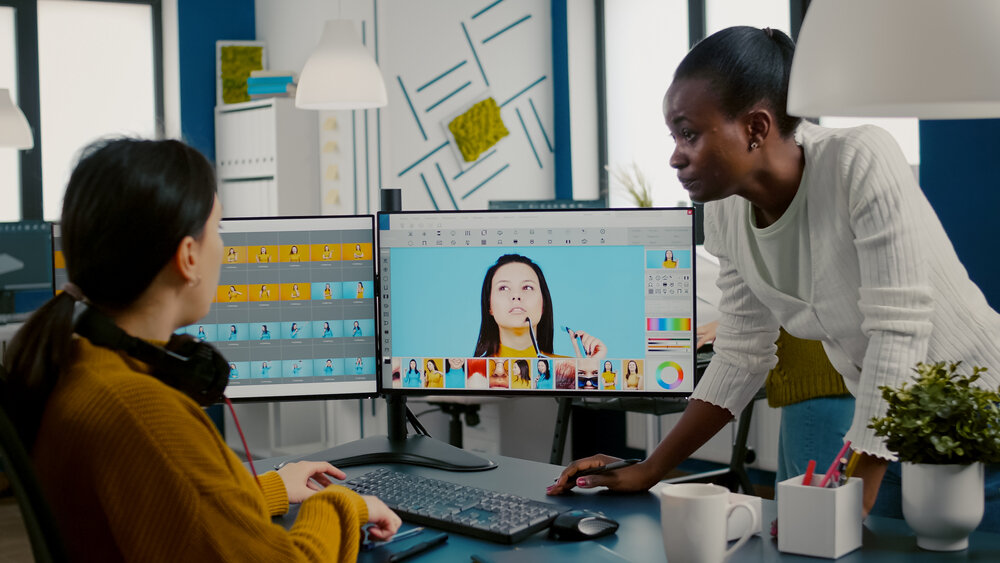
DaVinci ResolveのAI機能を使うと、カラーグレーディングにかかる手間を減らしやすくなります。
特に効果を感じやすいのは、人物や背景を分ける作業、顔や肌の補正、不要物の除去などです。
AIが全ての色を自動で完成させるわけではありません。
しかし、時間のかかる下処理や選択作業を短縮できるため、制作者は仕上げの判断に集中しやすくなります。
こちらでは、以下の3点を解説します。
- 手作業のマスク作成・トラッキングを短縮できる
- 顔や肌の補正を効率化できる
- 不要な映り込みや小さなノイズを除去しやすい
それでは順番にチェックしていきましょう。
手作業のマスク作成・トラッキングを短縮できる
カラーグレーディングでは、人物だけを明るくしたい、背景だけを暗くしたい、空の色だけを調整したいといった場面がよくあります。
従来はPower Windowやクオリファイアを使い、補正したい範囲を細かく指定する必要がありました。
AIを活用すると、人物や被写体を認識し、対象範囲の選択や追跡を効率化できます。
特に動きのある映像では、マスクを手作業で追い続ける負担が大きいため、AIによる補助は作業時間の短縮につながります。
ただし、境界が複雑な映像では微調整も必要です。
AIで大まかな範囲を作り、最後に人の目で整える使い方が現実的です。
顔や肌の補正を効率化できる
インタビュー動画や採用動画、役員メッセージ、広告映像では、顔や肌の見え方が印象を左右します。
DaVinci Resolve Studioのフェイス修正ツールでは、顔を検出し、目元、頬、額、唇などのパーツごとにマスクを作成してトラッキングできます。
これにより顔全体を明るくするだけでなく、肌の質感や目元の印象などを細かく調整しやすくなります。
人物の印象を整えたい制作では、とても実用的な機能です。
一方で、補正を強くかけすぎると不自然に見える場合があります。
自然な印象を残すには、AIの結果をそのまま使うのではなく、強度を抑えながら調整します。
不要な映り込みや小さなノイズを除去しやすい
撮影後に背景のゴミや壁の汚れ、不要な看板、映り込みに気づくことがあります。
撮り直しが難しい案件では、こうした小さな要素が仕上がりに影響します。
DaVinci Resolveには、不要なオブジェクトを除去するための機能があります。
公式情報では、オブジェクト除去プラグインがDaVinci Neural Engineを使ってショットを分析し、シーンから不要物を除去する方法を判断すると説明されています。
ただし、背景が複雑な場合や、被写体と不要物が重なっている場合、完全に自然な仕上がりにならないこともあります。
あくまで修正の負担を減らす機能として使うと、実務で活用しやすくなります。
DaVinci Resolve 21で注目したいAI機能
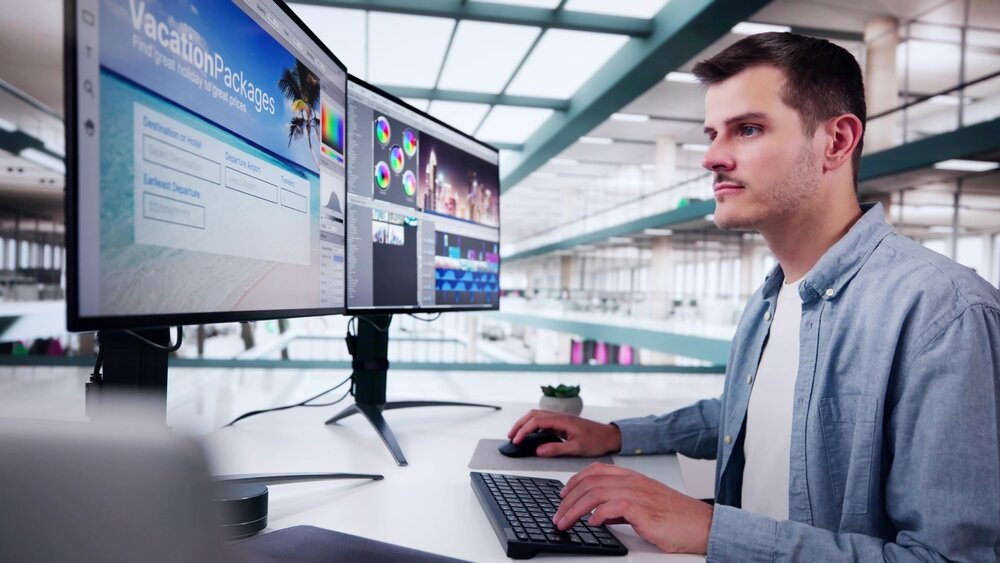
DaVinci Resolve 21では、映像制作を効率化するAI機能がさらに拡充されています。
カラーグレーディングに直接関わる機能だけでなく、素材探し、フォーカス表現、人物補正、シャープネス補正など、仕上げ全体に関係する機能も増えています。
なお、2026年9月にはDaVinci Resolve 21.1が公開され、AIアシスタント連携やマルチカム、カラー管理などの機能が強化されています。
こちらでは、特に注目したい機能を紹介します。
- AI IntelliSearch|素材探しを効率化
- AI CineFocus|被写界深度・フォーカス表現を調整
- AIフェイス年齢変換・AIフェイス形状調整
- AIシミ除去・AI UltraSharpen・AIモーションブラー除去
それでは詳しく説明します。
AI IntelliSearch|素材探しを効率化
AI IntelliSearchは、プロジェクト内の素材を探しやすくするAI機能です。
人物やオブジェクト、動物、シーンなどを手動タグなしで検索でき、人物に名前を付けて検索することも可能です。
カラーグレーディングそのものの機能ではありませんが、大量の素材を扱う制作現場では大きな助けになります。
例えば同じ人物が映っているカットや、特定のシーンをすばやく探せれば、編集前の整理時間を短縮できます。
素材探しに時間を取られにくくなることで、色調整や仕上げに使える時間を増やせます。
AI CineFocus|被写界深度・フォーカス表現を調整
AI CineFocusは映像内の特定エリアに焦点を合わせ、被写界深度やボケ表現を調整できる機能です。
公式ページでは、クリックしたシーンの特定エリアに焦点を合わせ、アパーチャーや焦点距離を調整できると紹介されています。
カラーグレーディングは色の調整が中心ですが、視線誘導も映像の印象づくりには欠かせません。
被写体に自然と目が向くように調整できれば、商品映像や人物インタビューの見え方も変わります。
色や明るさ、フォーカス表現を組み合わせることで、映像の完成度を高めやすくなります。
AIフェイス年齢変換・AIフェイス形状調整
DaVinci Resolve 21では、AIフェイス年齢変換やAIフェイス形状調整も紹介されています。
AIフェイス年齢変換は、出演者の顔を解析し、年齢表現を調整できる機能です。
AIフェイス形状調整では、顔のパーツや形状を変更できます。
これらは通常のカラーグレーディングとは少し異なりますが、人物表現を作り込むうえでは関連性があります。
広告や再現映像、ドラマ、プロモーション動画などでは、人物の印象づくりに役立つ場面もあります。
ただし、顔の加工は不自然さが出やすい領域です。
自然な見え方を保つためには、最終的な確認と微調整が重要です。
AIシミ除去・AI UltraSharpen・AIモーションブラー除去
AIシミ除去は、肌の自然な質感を維持しながらニキビや色むら、シミ、毛穴などを目立ちにくくする機能です。
人物動画では肌を整えつつ自然さを残すことが大切なため、強度を調整しながら使うとよいでしょう。
AI UltraSharpenは、映像をよりシャープに見せるための機能です。
AIモーションブラー除去は、映像内のぼやけを低減する機能です。
動きのある素材やスローモーション表現を扱う場合に、仕上げの選択肢になります。
AIを使ったカラーグレーディングの代表的な活用例
こちらでは、AIを使ったカラーグレーディングの実務でイメージしやすい活用例を紹介します。
- 人物だけを明るくして印象を良くする
- 背景だけを暗くして被写体を目立たせる
- 複数カメラの色味をそろえる
- 肌を自然に補正する
- 不要物を消して映像の完成度を上げる
それでは詳しく解説します。
人物だけを明るくして印象を良くする
インタビュー動画や採用動画では、人物の顔が暗いだけで印象が弱く見えることがあります。
全体を明るくすると背景まで白っぽくなるため、人物だけを自然に補正することが重要です。
Magic Maskやフェイス修正を使えば、人物部分を選択しやすくなります。
顔や肌を中心に明るさを整えることで、視聴者が表情を読み取りやすい映像になります。
特に社内メッセージ、役員インタビュー、採用広報では、人物の信頼感や清潔感が伝わりやすくなります。
背景だけを暗くして被写体を目立たせる
商品紹介や広告映像では、背景が明るすぎると被写体の印象が弱くなることがあります。
その場合、背景の明るさや彩度を抑えると、商品や人物に視線を集めやすくなります。
AIを使って被写体と背景を分けられれば、全体の色を大きく変えずに演出できます。
背景だけを少し暗くし、被写体の色や明るさを保つことで、自然な立体感も作りやすくなります。
派手な加工ではなく、視線を誘導するための細かな調整として使うのがおすすめです。
複数カメラの色味をそろえる
セミナーや対談、インタビューでは、複数のカメラで撮影することがあります。
カメラごとに色温度や露出が違うと、カットが切り替わるたびに違和感が出ます。
DaVinci Resolveでは、ショット同士を比較しながら色味をそろえる作業ができます。
AIや自動補正を初期調整に使い、最後にスコープと目視で微調整すると効率的です。
複数カットの色がそろうと、映像全体に統一感が出ます。
視聴者も内容に集中しやすくなります。
肌を自然に補正する
人物が映る動画では、肌の見え方が印象を左右します。
ただし、肌を滑らかにしすぎると、かえって不自然な映像になります。
AIシミ除去やフェイス関連機能を使う場合は、自然な質感を残すことが大切です。
少しだけ明るさを整えたり、目立つ色むらを抑えたりする程度でも、印象は十分に変わります。
採用動画や企業動画では、過度な加工よりも自然な清潔感が求められます。
やりすぎない調整がポイントです。
不要物を消して映像の完成度を上げる
背景に映り込んだゴミ、看板、ケーブル、壁の汚れなどは、撮影時には気づきにくいものです。
納品前に見つかると、映像全体の完成度に影響します。
Object Removalのような機能を使えば、不要物の除去作業を効率化できます。
撮り直しが難しい案件では、特に助けになる機能です。
ただし、背景が複雑な場合や動きが大きい場面ではAIだけで自然に仕上がらないこともあるので、必要に応じて手動で確認しましょう。
DaVinci ResolveのAIカラーグレーディングで覚えておきたい基本ワークフロー
AIカラーグレーディングを効果的に使うには、作業の順番が重要です。
最初からAI機能だけに頼るのではなく、まず素材全体を整え、その後にAIで部分調整を行うと仕上がりが安定します。
こちらでは、基本的な流れをSTEP形式で紹介します。
- STEP1:まずカラーコレクションで素材を整える
- STEP2:AIマスクやフェイス補正で部分調整する
- STEP3:ルックを作る
- STEP4:ショット全体で色味をそろえる
- STEP5:最終チェックと書き出し
それでは順番に見ていきましょう。
STEP1:まずカラーコレクションで素材を整える
最初に行うべき作業は、素材全体の補正です。
露出、ホワイトバランス、コントラスト、色かぶりを整え、自然に見える状態にします。
この工程を飛ばしてAI補正やルック作成に進むと、カットごとのばらつきが残りやすくなります。
まずは映像の土台を作ることが大切です。
素材が整っていれば、その後のAIマスクや顔補正も使いやすくなります。
結果として、全体の作業効率も上がります。
STEP2:AIマスクやフェイス補正で部分調整する
全体を整えたら、次に人物、背景、空、商品など、部分ごとの補正に進みます。
AIマスクやフェイス補正を使うと、対象範囲の選択や追跡を効率化できます。
例えば人物だけを明るくする、背景だけ彩度を落とす、肌の色むらを抑えるといった調整がしやすくなります。
部分補正を行うことで、映像の見せたいポイントを強調できます。
ただし、補正範囲の境界や肌の質感を確認するのが一般的です。
AIの結果を土台にして、最後は手動で整える考え方が安心です。
STEP3:ルックを作る
部分補正が終わったら、映像全体の雰囲気を作ります。
コントラスト、彩度、色温度、カーブ、LUTなどを使い、映像の方向性を決めます。
企業動画なら清潔感や信頼感、商品映像なら質感や高級感、映画風の映像なら重厚感を意識するとよいでしょう。
この工程が、いわゆるカラーグレーディングらしい作業です。
AIで効率化した分、ルック作成に時間を使えるようになります。
色の方向性を丁寧に作ることで、映像の完成度が高まります。
STEP4:ショット全体で色味をそろえる
1カットだけきれいに仕上がっても、他のカットと色味が合っていないと違和感が出ます。
そのため、複数ショットを見比べながら全体の統一感を整えます。
DaVinci Resolveのカラーページでは、ギャラリーを使ってグレードを保存し、他のショットへ再利用できます。
同じシーンや同じ照明条件のカットに適用すれば、作業の効率化につながります。
最終的には、スコープと目視の両方で確認します。
映像全体に自然な流れがあるかを見ることが大切です。
STEP5:最終チェックと書き出し
最後に、肌色、白飛び、黒つぶれ、ノイズ、色域、納品形式を確認します。
YouTube、SNS、社内配信、広告、放送など、用途によって必要な確認項目は変わります。
特にAI補正を使った部分は、境界や質感が不自然になっていないかを見直します。
不要物除去や肌補正は、停止画では自然でも、再生すると違和感が出る場合があります。
書き出し前に全体を通して確認することで、納品後の修正リスクを減らせます。
AIカラーグレーディングで注意したいポイント
AIカラーグレーディングで注意したいポイントは、以下の通りです。
- AI任せにしすぎると不自然になる
- 最終判断はスコープと人の目で行う
- 無料版とStudio版の違いを確認する
それでは詳しく解説します。
AI任せにしすぎると不自然になる
AIによる補正は便利ですが、強くかけすぎると不自然に見えることがあります。
肌が滑らかになりすぎる、マスクの境界が揺れる、背景の一部が不自然に変化するといったケースです。
特に人物映像では、自然な表情や肌の質感が大切です。
補正感が強すぎると、視聴者が映像の内容より加工に意識を向けてしまいます。
AIの結果は、あくまで調整の出発点と考えるとよいです。
最後に人の目で確認し、必要に応じて弱めに調整します。
最終判断はスコープと人の目で行う
カラーグレーディングでは、見た目の印象だけでなくスコープによる確認も重要です。
DaVinci Resolveには、波形、パレード、ベクトルスコープなど、色や明るさを確認するための機能があります。
モニター環境によって、映像の見え方は変わります。
そのため、目視だけで判断すると、別の環境で見たときに白飛びや色かぶりが目立つこともあります。
スコープで数値的に確認し、人の目で自然さを判断することで安定した仕上がりに近づきます。
無料版とStudio版の違いを確認する
DaVinci Resolveには、無料版と有料のDaVinci Resolve Studioがあります。
基本的な編集やカラー補正は無料版でも行えますが、高度なAI機能や一部のResolveFXはStudio版が必要になる場合があります。
本格的にAIカラーグレーディングを活用したい場合は、自分が使いたい機能がどちらの版に含まれるかを事前に確認することが大切です。
特にAIマスク、顔補正、ノイズ除去、不要物除去などを頻繁に使う制作現場では、Studio版の導入も検討対象になります。
作業時間の短縮効果まで含めて考えると、ソフトの機能差は制作体制にも影響します。
※2026年9月現在
DaVinci ResolveのAI機能を快適に使うPCスペックの考え方

DaVinci ResolveのAI機能を快適に使うには、ソフトの使い方だけでなくPCスペックも重要です。
こちらでは、PC選びで確認したいポイントを解説します。
- GPU|AI処理・ノイズ除去・エフェクト処理の要
- VRAM|4K以上や複雑なカラー処理で重要
- CPU|エンコード・デコード・全体処理に影響
- メモリ|複数アプリ・高解像度素材で差が出る
- ストレージ|素材読み込みとキャッシュに影響
それでは各要素を順番に見ていきましょう。
GPU|AI処理・ノイズ除去・エフェクト処理の要
DaVinci Resolveでは、GPU性能が作業の快適さに大きく関わります。
AIマスク、ノイズ除去、ResolveFX、4K編集、Fusionなどを使う場合、GPUの性能が不足するとプレビューや処理に時間がかかります。
特にAIを活用したカラーグレーディングでは、映像を分析しながら補正する場面が増えます。
そのため、GPUは単なる表示用ではなく、AI処理やエフェクト処理のスピードを大きく左右するパーツです。
サードウェーブでは、映像制作・レンダリング向けページでNVIDIA RTX Adaシリーズ、NVIDIA RTX PROシリーズ、GeForce RTX 50シリーズなどのグラフィックス条件が掲載されています。
製品選びに迷った際には、ぜひチェックしてください。
VRAM|4K以上や複雑なカラー処理で重要
VRAMは、GPUに搭載されている映像処理用のメモリです。
4K、8K、RAW、HDR、複数ノード、AIエフェクトを扱う場合、VRAM容量が不足すると動作が重くなりやすいです。
カラーグレーディングでは、複数の補正を重ねることがあります。
さらにノイズ除去やAIマスクを併用すると、より多くの処理能力が必要になります。
高解像度素材を扱う法人や制作現場では、将来の案件も見据えて余裕のあるGPUとVRAMを選ぶことが大切です。
CPU|エンコード・デコード・全体処理に影響
CPUは、映像編集全体の処理に関わります。
エンコード、デコード、マルチカム編集、RAW素材の処理、バックグラウンド処理などで重要です。
GPUが強力でも、CPUが不足していると全体の作業が詰まりやすくなります。
特に高解像度素材や圧縮率の高い動画形式を扱う場合は、CPU性能も確認する必要があります。
メモリ|複数アプリ・高解像度素材で差が出る
メモリは、複数の作業を同時に行うときに重要です。
DaVinci Resolveだけでなく、Photoshop、After Effects、ブラウザ、クラウドストレージなどを同時に使う現場では、メモリ不足が作業の重さにつながります。
フルHD中心でも複数のアプリケーションを同時に使用する場合は、32GB程度を目安にするとよいでしょう。4K以上の編集やFusionを併用する場合は、さらに余裕のあるメモリ容量を検討しましょう。
メモリに余裕があると、複数素材の読み込みやプレビューも安定しやすくなります。
チーム制作では、作業中のストレス軽減にもつながります。
ストレージ|素材読み込みとキャッシュに影響
映像制作では、ストレージ速度も重要です。
高解像度素材を扱う場合、読み込みやキャッシュ生成に時間がかかると、編集やカラーグレーディングのテンポが悪くなります。
作業用ストレージには、NVMe SSDを選択するのが一般的です。
さらに、OS・アプリ用、素材用、キャッシュ用を分けると、安定した作業環境を作りやすくなります。
法人利用では、バックアップや共有ストレージまで含めて検討すると安心です。
DaVinci ResolveのAIカラーグレーディングに関するよくある質問
最後に、DaVinci ResolveのAIカラーグレーディングに関するよくある質問について回答します。
- DaVinci ResolveでAIを使ったカラーグレーディングはできますか?
- 無料版のDaVinci ResolveでもAI機能は使えますか?
- AIカラーグレーディングを使えば初心者でも映画のような色にできますか?
- DaVinci ResolveのAI機能を快適に使うにはどんなPCスペックが必要ですか?
- AIカラーグレーディングで注意すべきことはありますか?
疑問を一つずつ解消しながら、導入判断につなげていきましょう。
DaVinci ResolveでAIを使ったカラーグレーディングはできますか?
DaVinci Resolveでは、AIを活用してカラーグレーディング関連の作業を効率化できます。
人物や背景の選択、顔や肌の補正、不要物の除去、素材検索、ショット間の色合わせなどに活用できます。
ただし、AIがすべての色を自動で完成させるわけではありません。
AIは手作業で時間がかかる工程を短縮し、仕上げの調整に集中しやすくするための機能です。
色の方向性や自然さの判断は、最終的に制作者が行う必要があります。
無料版のDaVinci ResolveでもAI機能は使えますか?
無料版のDaVinci Resolveでも、基本的な編集やカラー補正は可能です。
一方で、高度なAI機能や一部のResolveFXは、DaVinci Resolve Studioで提供される場合があります。
本格的にAIカラーグレーディングを活用したい場合は、使いたい機能が無料版で利用できるか、Studio版が必要かを確認することが大切です。
特に、顔補正、不要物除去、ノイズ除去などを頻繁に使う場合は注意します。
制作現場では、機能差だけでなく作業時間の短縮効果も含めて検討すると判断しやすくなります。
AIカラーグレーディングを使えば初心者でも映画のような色にできますか?
AI機能を使えば、人物の選択、肌補正、背景調整、不要物除去などは効率化できます。
そのため、初心者でもカラーグレーディングに取り組みやすくなります。
ただし、映画のような色を作るには、露出、コントラスト、彩度、色温度、肌色、シャドウとハイライトのバランスなどの基本理解も必要です。
AIは完成品を自動生成する機能ではなく、作業を支援する機能と考えるとよいです。
まずは自然な補正を目指し、慣れてきたらルック作成に挑戦する流れがおすすめです。
DaVinci ResolveのAI機能を快適に使うにはどんなPCスペックが必要ですか?
AIマスク、顔補正、ノイズ除去、HDRグレーディング、4K以上の編集を快適に行うには、GPUとVRAMが重要です。
CPUはエンコードやデコード、RAW素材の処理に関わります。
メモリは、フルHD中心なら32GB、4K以上やFusion併用では64GB以上も検討したい構成です。
ストレージはNVMe SSDを使い、素材用やキャッシュ用を分けると作業効率が上がります。
AIカラーグレーディングで注意すべきことはありますか?
AIカラーグレーディングでは、補正のかけすぎに注意が必要です。
肌が不自然に滑らかになったり、マスクの境界が破綻したりすることがあります。
また、複雑な背景や動きの大きい映像では、AIの自動認識だけで十分に仕上がらない場合もあります。
そのため、AIの結果をそのまま採用するのではなく、再生して確認するのが一般的です。
最終的には、スコープと人の目で判断することが重要です。
AIは便利な補助機能ですが、品質を決めるのは制作者の判断です。
まとめ|DaVinci ResolveのAIはカラーグレーディングを効率化する強力な味方

今回は、DaVinci ResolveのAIカラーグレーディングについて解説しました。
DaVinci Resolveはもともとカラーグレーディングに強い映像制作ソフトですが、AI機能の進化によって、人物の選択、顔補正、素材検索、不要物除去、フォーカス表現などの作業を効率化しやすくなっています。
DaVinci ResolveのAIカラーグレーディングを業務で活用したい場合は、ソフトの機能だけでなく、制作内容に合ったPC環境もあわせて検討することが大切です。
映像制作やAI活用に適したPC選びでお悩みの方は、サードウェーブまでお問い合わせ・ご相談ください。